
🔄 Como acompanhar e atualizar um chamado
📂Após abrir um chamado, é essencial acompanhá-lo. Assim, você poderá adicionar novas informações, responder às dúvidas dos técnicos e atualizar o status do problema. Dessa forma, garante que sua solicitação seja tratada corretamente e não seja encerrada por inatividade.
✨ Aqui você encontrará:
Nesta seção, explicamos tudo o que você pode fazer após abrir um chamado no GLPI:
🔎 Como acompanhar o andamento da sua solicitação.
💬 Adicionar acompanhamentos com novos detalhes, links, imagens e arquivos.
✅ Solicitar validação de um professor ou coordenador, quando necessário.
📂 Anexar documentos diretamente ao chamado.
⚠️ Entender a importância dos acompanhamentos, para evitar que seu chamado seja encerrado por inatividade.
👣Passo a passo:
1️⃣ No canto superior esquerdo, clique em Meus chamados.
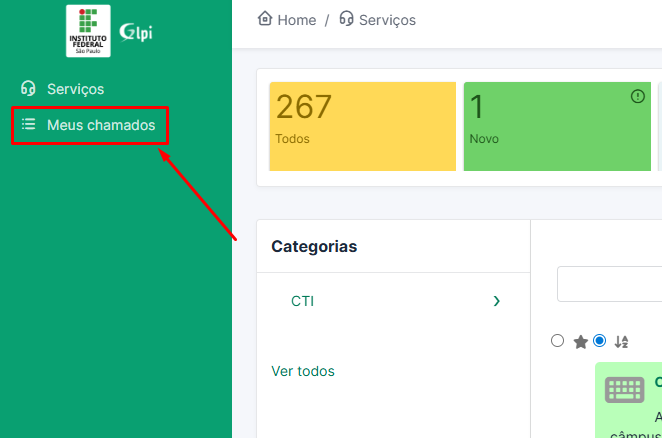
IMPORTANTE: Todos os contatos sobre seu chamado acontecem pelo GLPI. Fique de olho nos acompanhamentos para evitar que sua solicitação seja encerrada sem resposta.
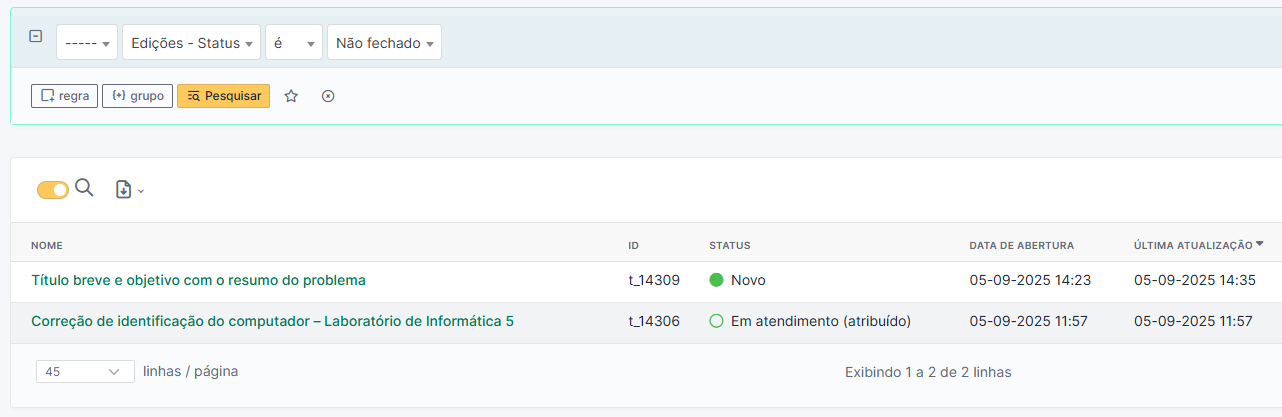
2️⃣ Uma lista com todos os seus chamados será exibida. Selecione o chamado em que deseja acompanhar ou adicionar informações clicando nele:
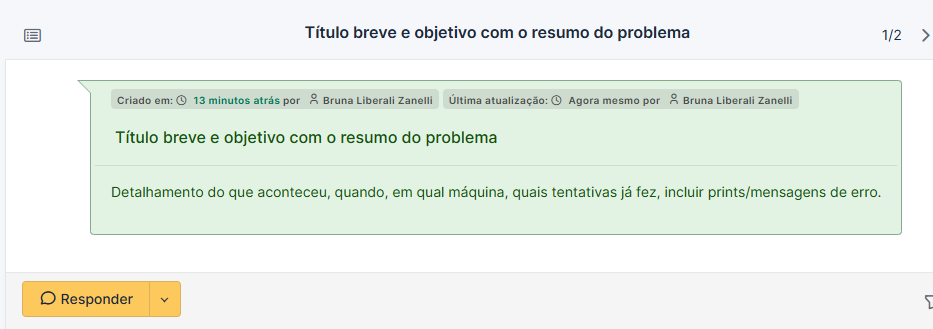
3️⃣ Ao clicar em Responder, será exibida uma caixa de texto onde você pode adicionar um acompanhamento ao chamado, incluindo arquivos, links e imagens para complementar as informações.
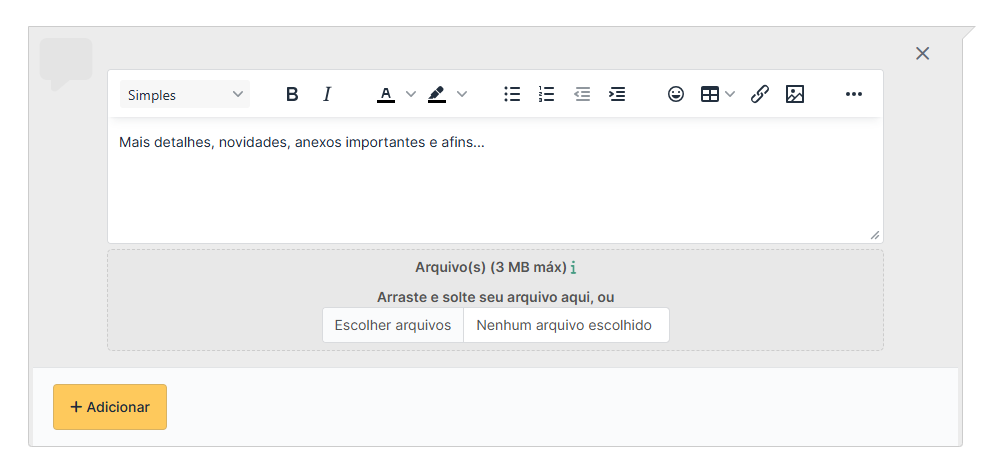
4️⃣ Insira seu acompanhamento e clique em Adicionar.
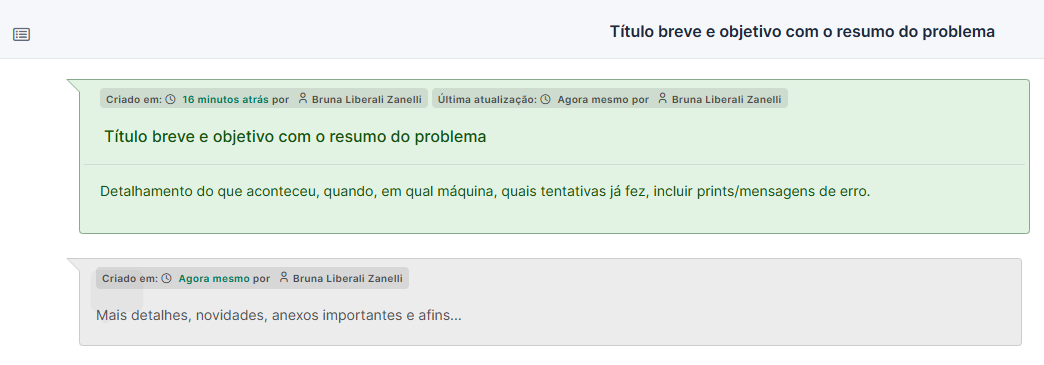
5️⃣ O novo acompanhamento deve aparecer logo abaixo da descrição do chamado, como na imagem a seguir:
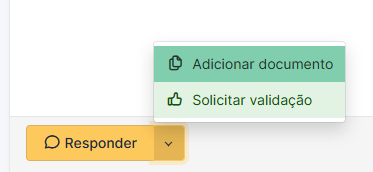
6️⃣ Você também pode solicitar a validação de outra pessoa para o seu chamado utilizando a opção “Solicitar validação”.
💡 Essa função é útil quando o atendimento precisa de aprovação de um responsável (ex.: professor ou coordenador) antes de prosseguir.
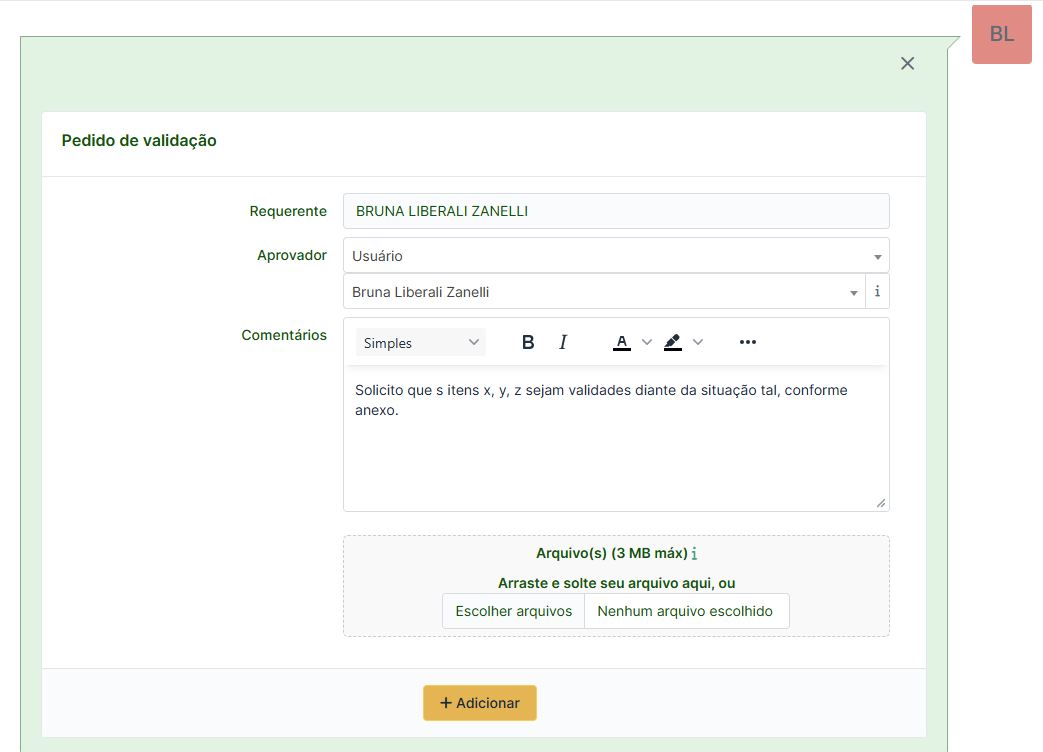
7️⃣ Para isso, basta selecionar o aprovador e adicionar ao chamado. Se quiser, inclua também um comentário explicando o motivo da validação.
8️⃣ Após clicar em Adicionar, a solicitação de validação ficará registrada junto ao chamado e visível para todos os envolvidos.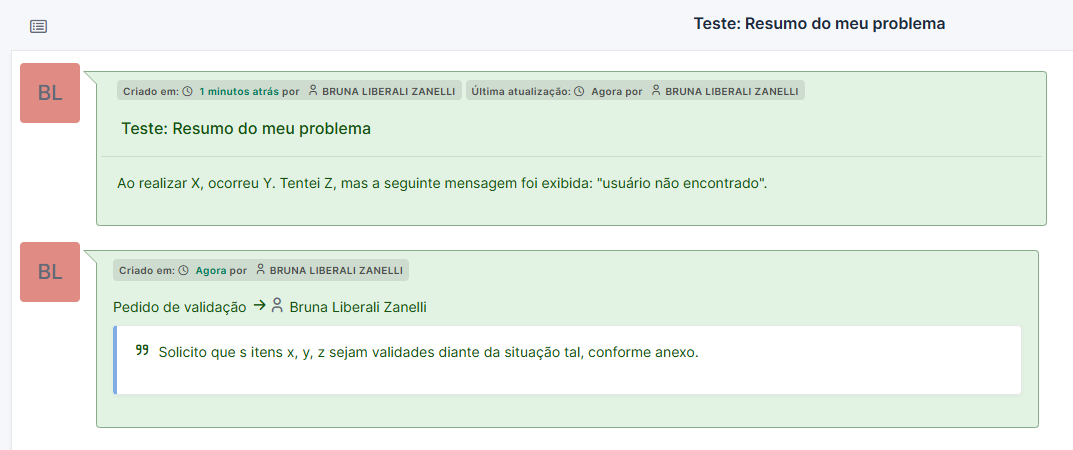
9️⃣ Outra opção é anexar um documento diretamente ao chamado. Para isso, clique na setinha ao lado do botão Responder e selecione Adicionar documento.
🔟 Uma janela de seleção será exibida: escolha o arquivo no seu computador (até 3MB) e clique em Adicionar novo arquivo.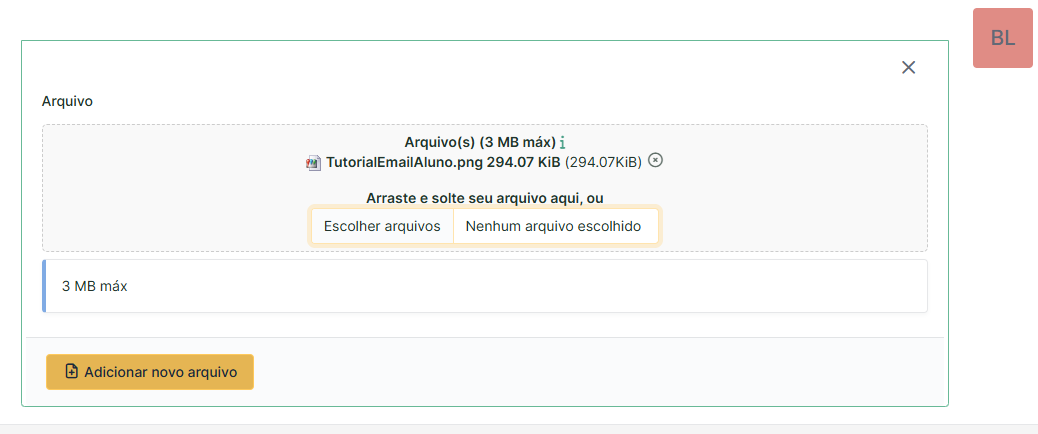
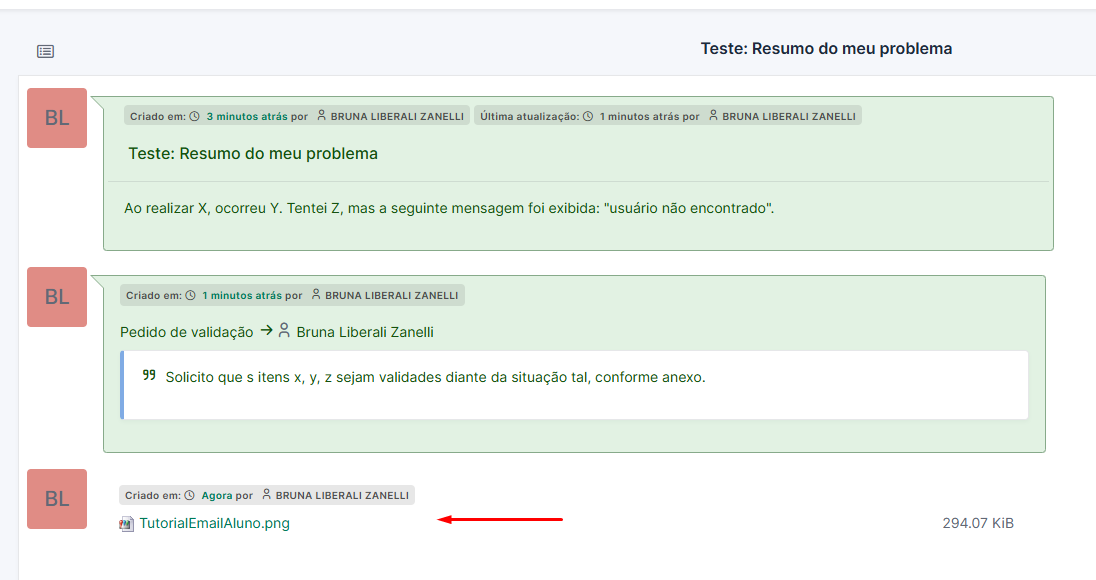
1️⃣1️⃣ Após o envio, o documento aparecerá listado dentro do chamado, disponível para consulta pelos técnicos e demais interessados.
No Comments