**⚠️Importante:** após realizar qualquer um desses procedimentos, é necessário **sincronizar sua senha** nos computadores e sistemas do campus para que tudo funcione corretamente. 👉 Confira o passo a passo completo na seção **"Sincronização de senha"** disponível aqui: [Laboratórios, internet e recursos de informática](https://docs-cti.sbv.ifsp.edu.br/books/manual-de-servi%C3%A7os-digitais/page/%F0%9F%92%BB-laborat%C3%B3rios-internet-e-recursos-de-inform%C3%A1tica)
--- #### 🎒 Alunos regularmente matriculados - [📄 Emissão de Atestado de Matrícula](https://manuais.ifsp.edu.br/books/estudante/page/emissao-de-atestado-de-matricula) - [📄 Emitir carteira estudantil](https://manuais.ifsp.edu.br/books/estudante/page/emitir-minha-carteira-estudantil-pelo-suap) --- #### 🎓 Formandos - [✅ Emissão de Certificado de Conclusão de Curso](https://manuais.ifsp.edu.br/books/estudante/page/emissao-de-certificado-de-conclusao-de-curso) - [✍️ Como assinar a ata de colação de grau](https://manuais.ifsp.edu.br/books/estudante/page/procedimento-do-aluno) --- #### 🏛️ Formados - [🔍 Como verificar a autenticidade do diploma digital](https://manuais.ifsp.edu.br/books/estudante/page/como-verificar-a-autenticidade-do-meu-diploma-digital) - [📋 Como emitir o histórico escolar parcial](https://manuais.ifsp.edu.br/books/estudante/page/como-emitir-o-meu-historico-escolar-parcial-no-suap) - [📑 Como requerer histórico escolar parcial digital com assinatura (cursos de graduação)](https://manuais.ifsp.edu.br/books/estudante/page/como-requerer-um-historico-escolar-parcial-digital-com-assinatura-para-cursos-superiores-de-graduacao) # 💻 Moodle O Moodle é o Ambiente Virtual de Aprendizagem utilizado pelo nosso câmpus. É nele que você acessa conteúdos de disciplinas, participa de fóruns, entrega atividades, consulta notas e interage com professores e colegas em um espaço digital que complementa as aulas presenciais. # 🔑🔐 Como acessar e autenticar ### Acesso ao Moodle Você pode acessar o Moodle de duas formas: 1️⃣ **Pelo link direto:** [👉Entrar no Moodle](https://moodlev4.sbv.ifsp.edu.br/) 2️⃣ **Pelo portal do câmpus SBV:** 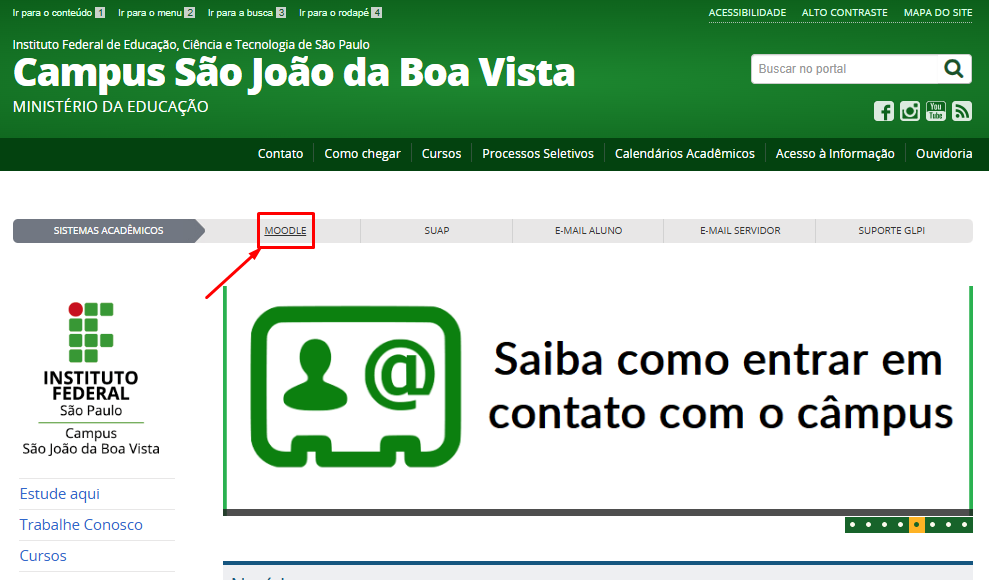 --- ### Autenticação A autenticação, assim como em todos os nossos sistemas, é feita usando suas credenciais do SUAP: 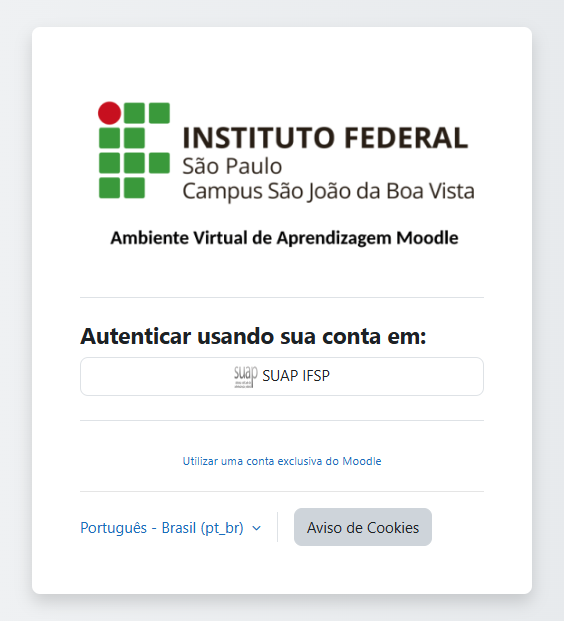 --- ### O que você encontra no Moodle: - 📚 Materiais de aula e recursos de estudo - 📢 Avisos e comunicados importantes dos professores - 📝 Atividades, fóruns e avaliações online - 📊 Histórico de suas disciplinas # 👤✏️ Como modificar seu perfil 💡 No Moodle, você pode atualizar suas informações de perfil a qualquer momento. Isso facilita que professores e colegas conheçam você melhor e permite personalizar sua experiência na plataforma. --- ### Passo 1: Acesse seu perfil 1️⃣ Clique em **Perfil** no menu superior ou lateral do Moodle: 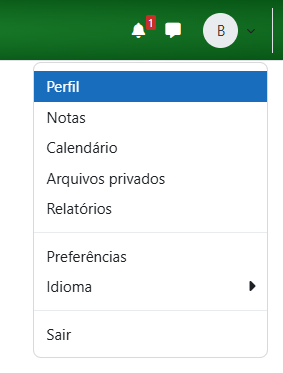 --- ### Passo 2: Modifique seu perfil 2️⃣ Dentro da página de perfil, clique em **Modificar perfil** ou **Editar perfil**. 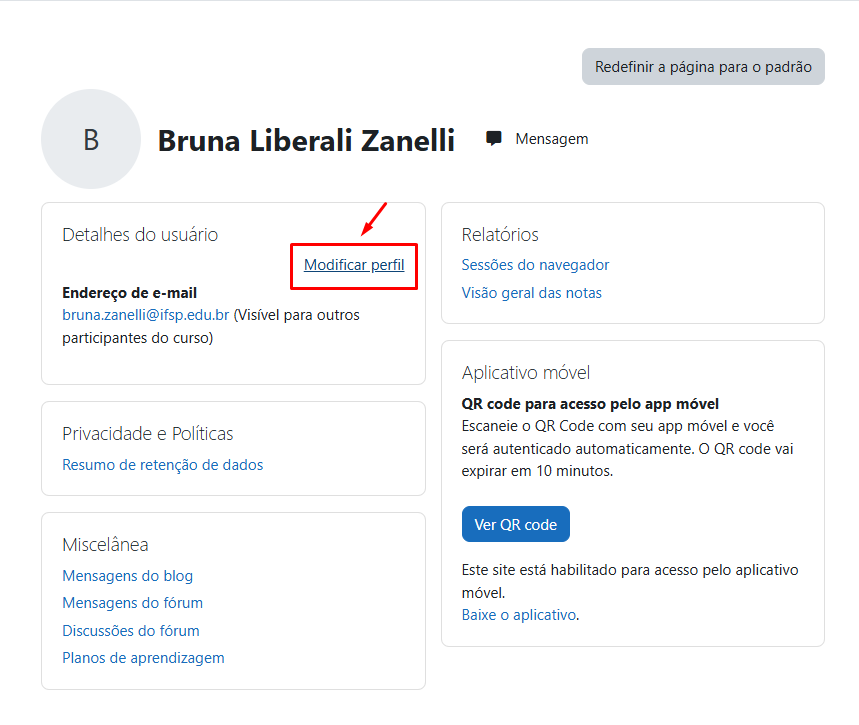 --- ### Passo 3: Atualize suas informações 3️⃣ Insira as informações que deseja atualizar, como: - Nome completo - Foto de perfil - Descrição pessoal - Contatos (e-mail, redes sociais, telefone, etc.) 4️⃣ Após preencher ou alterar os campos, clique em **Atualizar perfil** para salvar as mudanças. 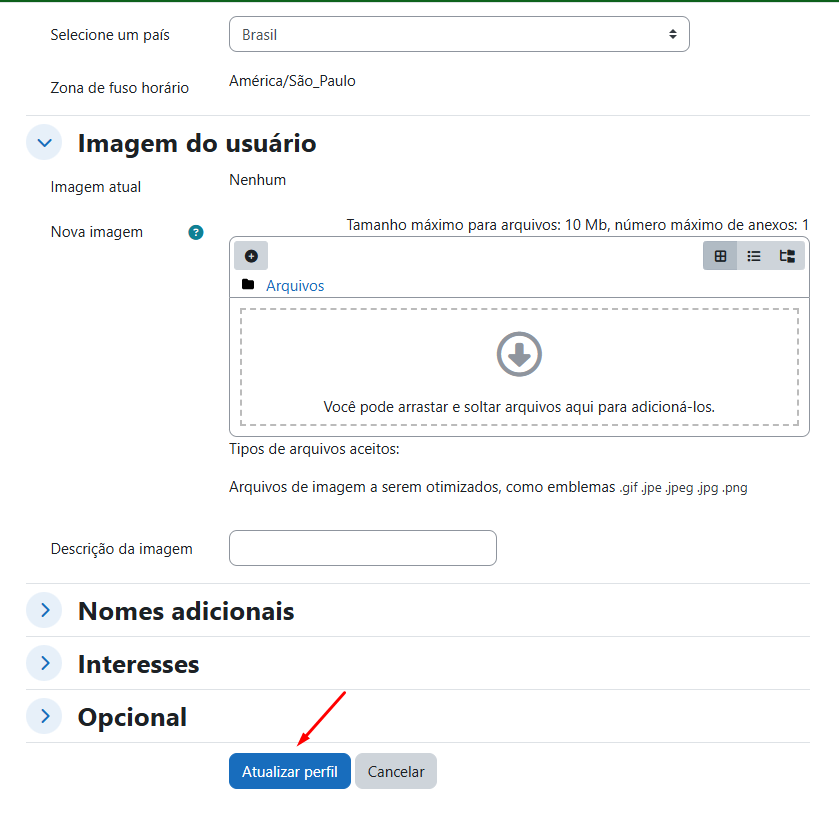 # 🖥️ Laboratórios, internet e recursos de informática Nosso câmpus conta com diferentes laboratórios e recursos de informática disponíveis para estudantes e professores. Aqui você encontra informações sobre como acessá-los e aproveitar ao máximo a infraestrutura digital. --- ## 🖥️ Laboratórios de Informática Atualmente, o câmpus dispõe de **8 laboratórios de informática**, com computadores que utilizam sistemas **Windows** e **Linux**. **🔑Acesso às máquinas:** - Utilize sempre o **usuário do SUAP** para fazer login. - Caso ainda não tenha usuário ou enfrente problemas, use temporariamente o **acesso provisório**: - Usuário: `aluno` - Senha: `alunoif`**Atenção:** 1 - O acesso provisório não salva dados no computador. Tudo será apagado ao sair da sessão. 2 - Sempre que possível, utilize a **mesma máquina** em seus acessos. Assim, você evita recriar perfis a cada login, economizando tempo e espaço em disco.
--- ## 🔄 Sincronização de senha Todas as senhas dos serviços digitais do câmpus são **sincronizadas com o SUAP**. Para garantir que seus acessos estejam funcionando corretamente: 1️⃣ **Alterou sua senha no SUAP ou é seu primeiro acesso?** É necessário realizar a sincronização. 2️⃣ **Acesse um computador conectado à rede do câmpus:** [🔗https://login.sbv.ifsp.edu.br/](https://login.sbv.ifsp.edu.br/) 3️⃣ **Insira suas credenciais do SUAP**. ✅ Uma vez concluído, todos os sistemas do câmpus, incluindo laboratórios e GLPI, já estarão com sua senha atualizada. --- ## 📶 Wi-Fi do Câmpus Você pode acessar a rede sem fio do câmpus de duas formas: **Wlan\_IFSP** ou **eduroam**. #### 📡 Conectando pelo **Wlan\_IFSP** - **Rede:** Wlan\_IFSP - **Senha:** `ifspsjbv` - Após conectar, você será redirecionado para a página de autenticação, onde deverá fazer o login com seus dados do **SUAP**. #### 🌐 Conectando pelo **eduroam** A **Eduroam** é uma rede Wi-Fi disponível em diversas instituições de ensino e pesquisa no Brasil e no mundo 🌍. Com ela, você pode se conectar rapidamente à internet usando suas credenciais do IFSP. **📘Tutorial manual:** [Faça a configuração manual aqui](https://spo.ifsp.edu.br/ti/manuais/manual_eduroam.pdf)⚡ **App facilitador (recomendado):** [Get eduroam – configure rapidamente e com segurança](https://eduroam.org/geteduroam-get-connected-quickly-and-safely/) 🏫 **Instituições filiadas:** Confira onde a Eduroam está disponível no Brasil e no exterior 🛠️ **Primeiro acesso com dificuldade?** Utilize o assistente de configuração no site [Eduroam CAT](https://cat.eduroam.org) --- ## 📚 Laboratório de Estudos da Biblioteca Para quem precisa de um espaço extra de estudo, a biblioteca conta com um laboratório exclusivo: - **12 computadores no total** - 8 máquinas HP All-in-One (Windows) - 4 Slim ATX (Linux) - **2 máquinas adaptadas com softwares de acessibilidade** - Acesso por **usuário do SUAP** ou pelo **usuário provisório** (`aluno` / `alunoif`). Um ambiente ideal para estudar, pesquisar e realizar atividades acadêmicas com tranquilidade. --- ## 📊 Situação dos Serviços de TI Quer saber se algum sistema do câmpus está fora do ar? Acompanhe em tempo real a disponibilidade dos serviços de TI: [🔗Situação dos Serviços do Câmpus](https://www.sbv.ifsp.edu.br/situa%C3%A7%C3%A3o-dos-servi%C3%A7os) ---**Dica:** mantenha sempre seus dados salvos em nuvem (OneDrive, Google Drive ou outro serviço) para não perder informações importantes.
# 📕 Bibliotecas e acervos digitais Ser estudante do IFSP também significa ter acesso a um mundo de conhecimento em plataformas digitais. Aqui você encontra bibliotecas e acervos que podem ser usados tanto para os estudos do dia a dia quanto para aprofundar pesquisas acadêmicas. --- ## 📘 Biblioteca Virtual Pearson [🔗 Acesse aqui](https://plataforma.bvirtual.com.br/) Uma biblioteca digital com milhares de títulos de diversas áreas do conhecimento. - Disponível 24h por dia, basta usar seu login institucional. - Ideal para consultas rápidas e leitura complementar. --- ## 🏛️ Pergamum – Biblioteca do IFSP [🔗 Acesse aqui](https://ifsp.pergamum.com.br/) Sistema que reúne os catálogos das bibliotecas de todos os câmpus do IFSP. - Permite consultar a disponibilidade de livros físicos. - Dá acesso a materiais digitais organizados pela instituição. --- ## 🔬 Periódicos CAPES e acesso CAFe [🔗Acesse aqui](http://periodicos.capes.gov.br/) [🔗Acesso CAFe](https://www.periodicos.capes.gov.br/index.php/acesso-cafe.html) Um dos maiores portais de informação científica do Brasil. - Reúne milhares de artigos, revistas científicas e bases de dados. - Ferramenta essencial para quem está desenvolvendo TCC, pesquisas e trabalhos acadêmicos. O IFSP faz parte da Comunidade Acadêmica Federada (CAFe), que permite o acesso remoto ao conteúdo assinado do Portal de Periódicos da CAPES. Para acessar, basta escolher o IFSP na caixa de seleção de instituição e fazer o *login* com seus dados de aluno. 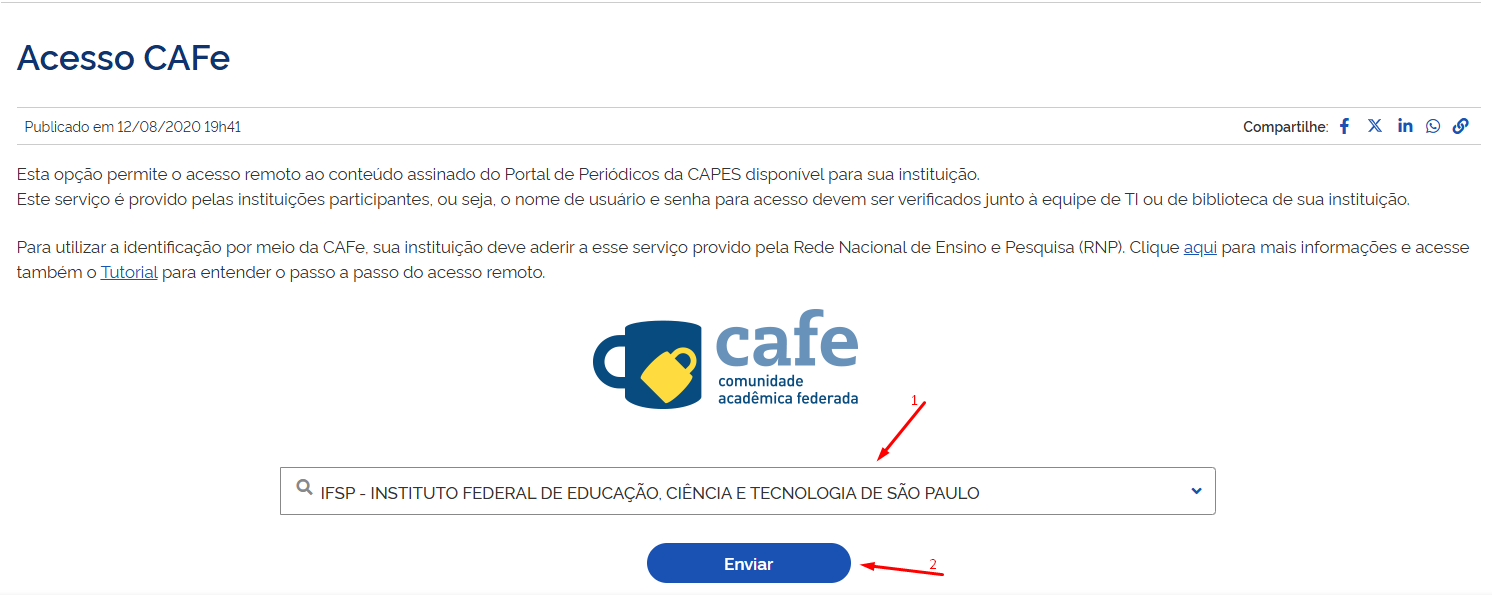 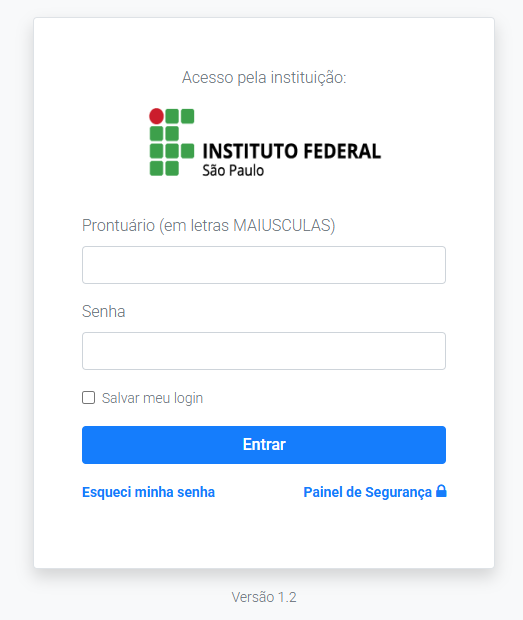 --- ## 🌐 Outras bibliotecas digitais gratuitas Além das plataformas acima, você também pode explorar: - **🇧🇷 Domínio Público** Biblioteca digital do governo com livros, teses, artigos e obras de referência em diversas áreas. [🔗 Acesse aqui](http://www.dominiopublico.gov.br/pesquisa/PesquisaObraForm.jsp) - **🌍 Biblioteca Digital Mundial (UNESCO)** Acervo internacional com manuscritos, mapas, fotografias e documentos históricos de várias culturas. [🔗 Acesse aqui](https://unesdoc.unesco.org/) --- ✨ Explore, pesquise e aproveite esses recursos para enriquecer ainda mais sua trajetória acadêmica! # 🎁 Serviços Externos Ser aluno do **IFSP** dá direito a diversos benefícios em plataformas e softwares educacionais reconhecidos no mundo todo. Esses recursos são oferecidos gratuitamente ou em condições especiais para estudantes, e podem ser fundamentais no apoio aos seus estudos, projetos e pesquisas. Abaixo você encontra alguns dos principais serviços disponíveis: --- ### 💼 Office 365 Todo aluno do IFSP tem acesso gratuito ao **Office 365**, pacote que inclui Word, Excel, PowerPoint, OneDrive e outros serviços da Microsoft. Com ele, você pode criar documentos, apresentações e planilhas, além de armazenar seus arquivos na nuvem com facilidade. 📘 Confira como acessar pela primeira vez no tutorial oficial: [**Primeiro acesso ao Office 365 (alunos)**](https://manuais.ifsp.edu.br/books/office-365/page/primeiro-acesso-office-365-alunos) --- ### 📐 Autodesk O **Autodesk Student and Educator Resources** oferece versões educacionais gratuitas de softwares amplamente utilizados em engenharia e design. No IFSP, os alunos têm acesso aos programas **AutoCAD** e **Inventor**. ⚠️ **Importante:** Para utilizar os softwares Autodesk no IFSP, siga o procedimento: 1. Crie primeiro seu **e-mail institucional (@aluno.ifsp.edu.br)**. 2. Informe ao seu professor os seguintes dados: - ✅ Nome completo - ✅ Turma - ✅ E-mail acadêmico 3. O professor encaminhará essas informações à **CTI (Coordenadoria de Tecnologia da Informação)**, que fará a inscrição do aluno no Autodesk. 🔗 Saiba mais sobre o benefício no site oficial da Autodesk: [**Autodesk Education**](https://www.autodesk.com/education/home) --- ### 📈 MATLAB O **MATLAB** é um software de computação numérica e análise de dados muito utilizado em cursos de ciência, tecnologia, engenharia e matemática. Alunos podem obter a versão **Student** com condições especiais, ideal para uso acadêmico. 🔗 Saiba mais: [**MATLAB Student**](https://www.mathworks.com/products/matlab/student.html) # 🛠️ GLPI: sistema de chamados de manutenção e suporte O GLPI é o sistema utilizado no IFSP para abrir chamados de manutenção e suporte técnico. Por ele, você pode solicitar ajuda para problemas com laboratórios, computadores, redes e outros recursos do câmpus. # ✅ Como abrir um chamado **❓💡 Para que servem os chamados?** Os chamados no GLPI permitem que você comunique problemas ou solicitações de manutenção e suporte técnico ao campus. Quanto mais detalhado for o chamado, mais rápido e eficaz será o atendimento. --- **📌 Passo a passo para abrir um chamado:** 1️⃣ Acesse o GLPI ? [glpi.sbv.ifsp.edu.br](https://docs-cti.sbv.ifsp.edu.br/glpi.sbv.ifsp.edu.br) e escolha uma categoria de serviço: 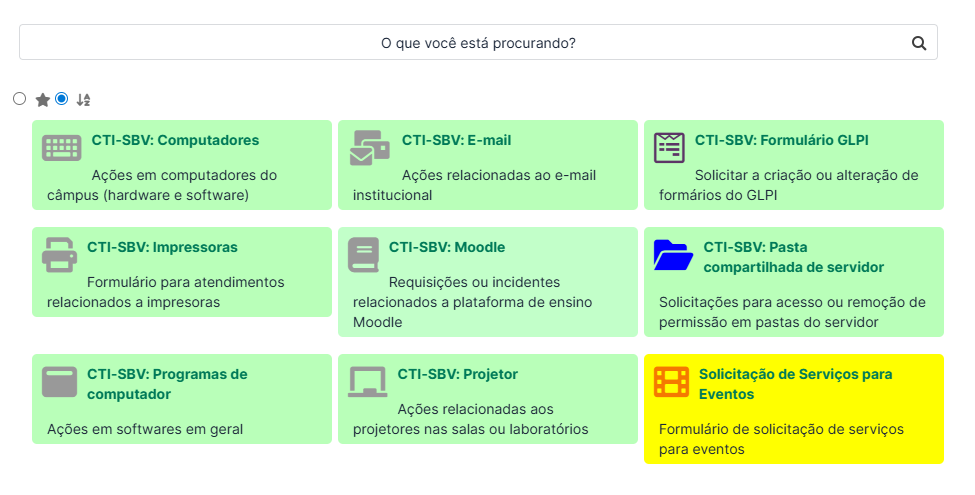 --- **2️⃣ Preencha os campos com as informações sobre a ocorrência.** Cada tipo de chamado pode solicitar dados diferentes, basta responder ao que for pedido.Os campos marcados com **\*** são obrigatórios e devem ser preenchidos.
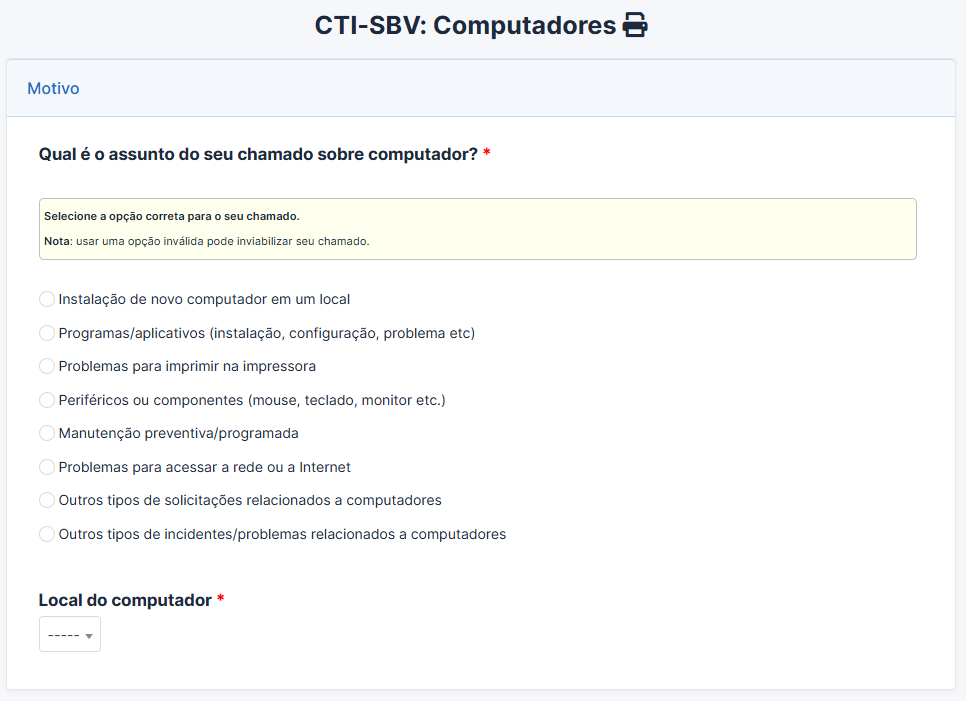**Dica:** Sempre forneça o máximo de informações possíveis, como horários, locais, mensagens de erro, fotos ou *prints*. Isso evita atrasos e retrabalho.
--- 3️⃣ **Clique em enviar** e aguarde o contato do setor responsável: 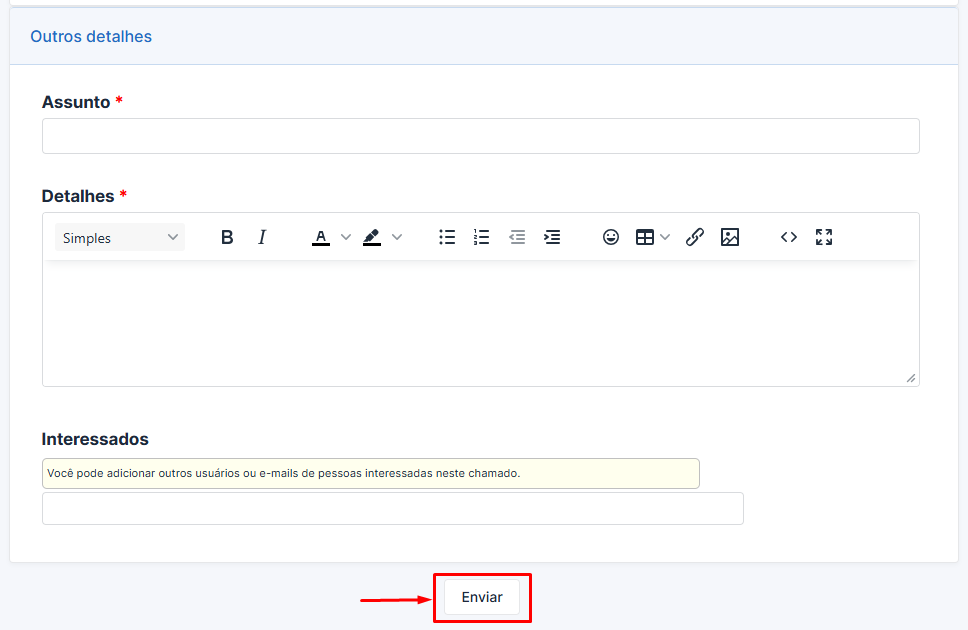**Dica:** No campo *Interessados* você pode incluir outras pessoas envolvidas no problema. Assim, elas também conseguem acompanhar o andamento do chamado diretamente no GLPI.
--- # 🔄 Como acompanhar e atualizar um chamado **💡Após abrir um chamado, é essencial acompanhá-lo.** Assim, você poderá adicionar novas informações, responder às dúvidas dos técnicos e atualizar o status do problema. Dessa forma, garante que sua solicitação seja tratada corretamente e não seja encerrada por inatividade. --- ✨ **Aqui você encontrará:** Nesta seção, explicamos tudo o que você pode fazer após abrir um chamado no GLPI: **🔍Como acompanhar o andamento** da sua solicitação. **💬Adicionar acompanhamentos** com novos detalhes, links, imagens e arquivos. ✅ **Solicitar validação** de um professor ou coordenador, quando necessário. **📎Anexar documentos** diretamente ao chamado. ⚠️ **Entender a importância dos acompanhamentos**, para evitar que seu chamado seja encerrado por inatividade. --- **👣Passo a passo:** 1️⃣ No canto superior esquerdo, clique em **Meus chamados**. 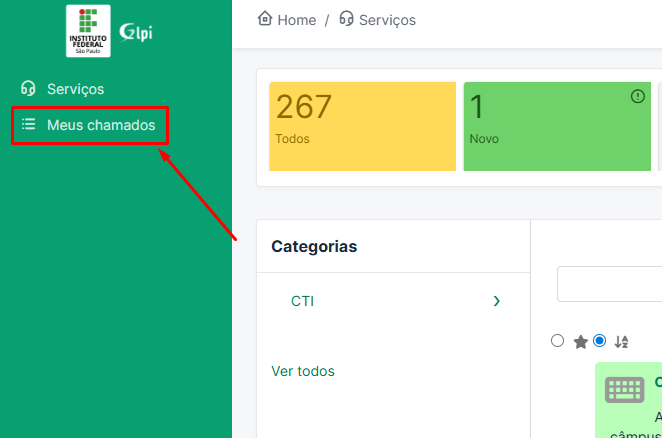**IMPORTANTE:** Todos os contatos sobre seu chamado acontecem pelo **GLPI**. Fique de olho nos acompanhamentos para evitar que sua solicitação seja encerrada sem resposta.
--- 2️⃣ Uma lista com todos os seus chamados será exibida. Selecione o chamado em que deseja acompanhar ou adicionar informações clicando nele: 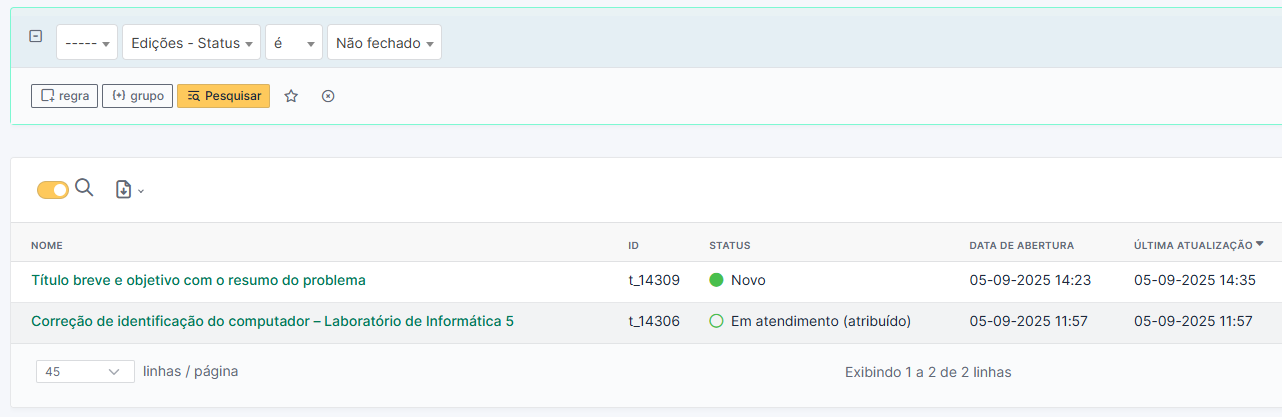 --- 3️⃣ Ao clicar em *Responder*, será exibida uma caixa de texto onde você pode adicionar um acompanhamento ao chamado, incluindo arquivos, links e imagens para complementar as informações. 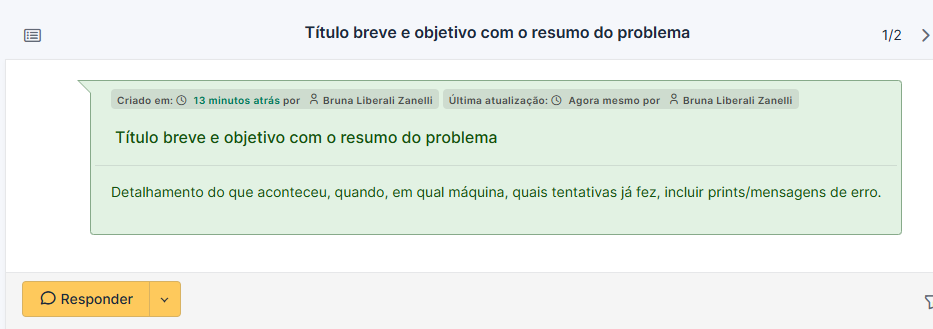 --- 4️⃣ Insira seu acompanhamento e clique em **Adicionar**. 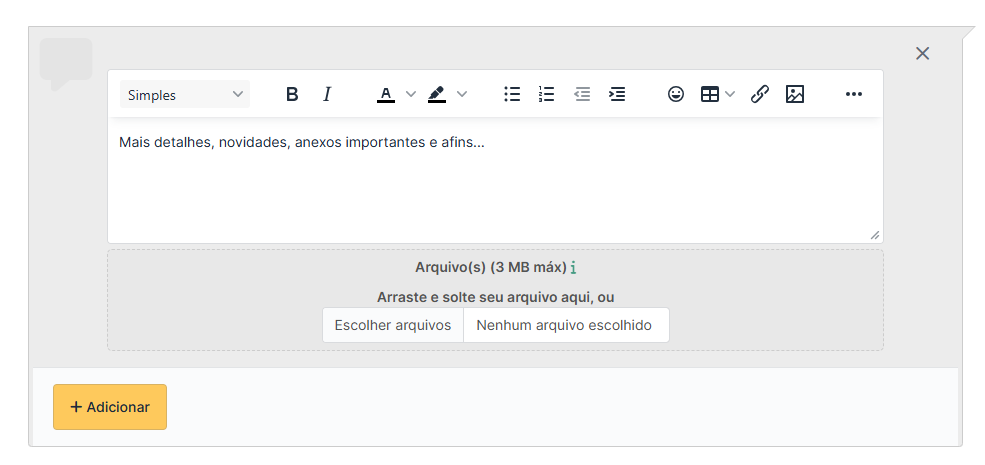 --- 5️⃣ O novo acompanhamento deve aparecer logo abaixo da descrição do chamado, como na imagem a seguir: 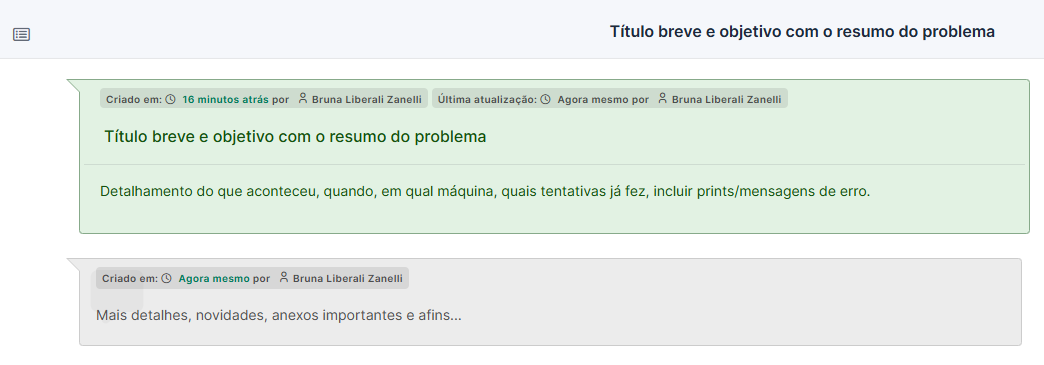 --- 6️⃣ Você também pode **solicitar a validação de outra pessoa** para o seu chamado utilizando a opção **“Solicitar validação”**. 💡 Essa função é útil quando o atendimento precisa de aprovação de um responsável (ex.: professor ou coordenador) antes de prosseguir. 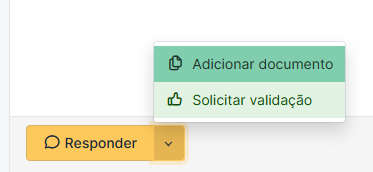 --- 7️⃣ Para isso, basta selecionar o aprovador e adicionar ao chamado. Se quiser, inclua também um comentário explicando o motivo da validação. 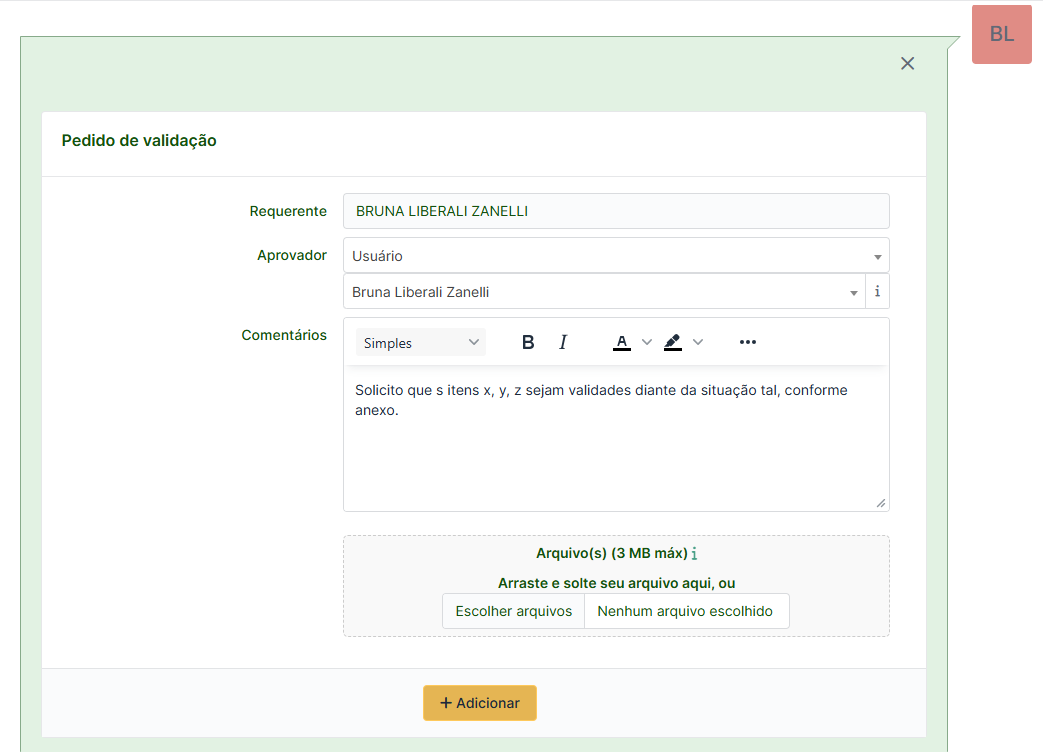 --- 8️⃣ Após clicar em **Adicionar**, a solicitação de validação ficará registrada junto ao chamado e visível para todos os envolvidos. 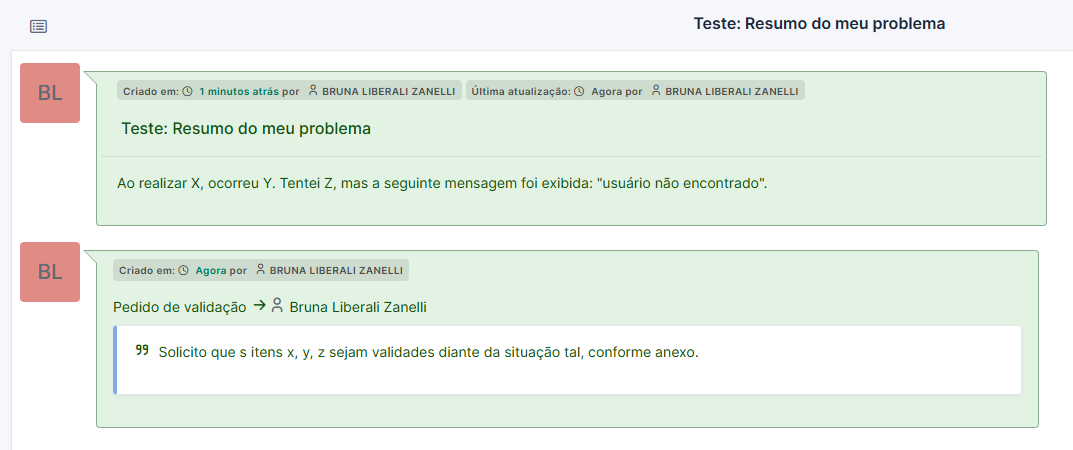 --- 9️⃣ Outra opção é **anexar um documento diretamente ao chamado**. Para isso, clique na setinha ao lado do botão **Responder** e selecione **Adicionar documento**.  --- 1️⃣0️⃣ Uma janela de seleção será exibida: escolha o arquivo no seu computador (até **3MB**) e clique em **Adicionar novo arquivo**.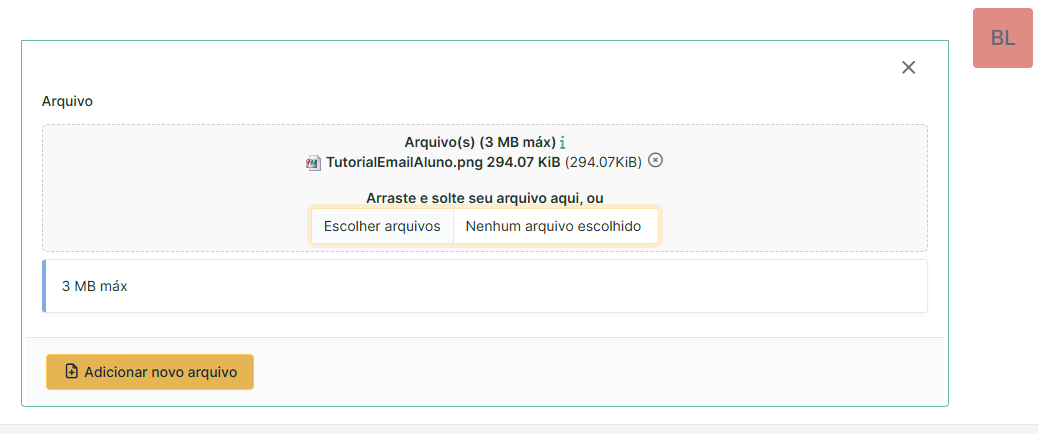 --- 1️⃣1️⃣ Após o envio, o documento aparecerá listado dentro do chamado, disponível para consulta pelos técnicos e demais interessados. 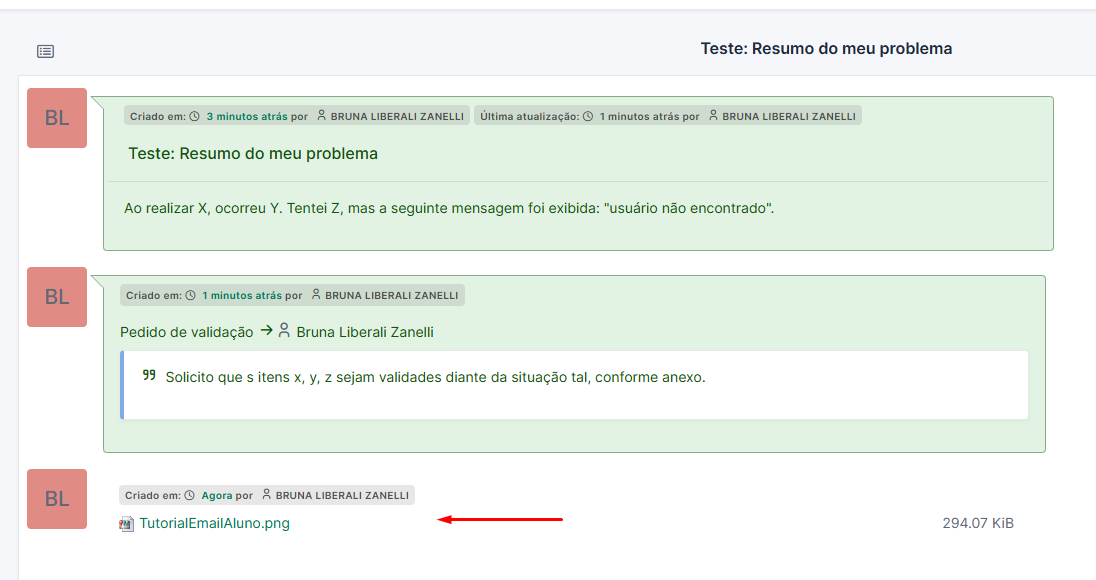 # ❎ Como cancelar um chamado 💡 Alguns problemas podem ser resolvidos antes da intervenção das equipes de manutenção. Sempre que isso ocorrer, é necessário informar que o serviço não é mais necessário, **cancelando o chamado**.**Importante:** Se a equipe já tiver iniciado ou concluído a intervenção, o chamado será encerrado por ela. Ou seja, esta opção só é necessária quando o problema foi resolvido sem a intervenção do setor solicitado.
--- **👣 Passo a passo: 1️⃣ Caso o problema tenha sido resolvido e você não necessite mais do serviço, clique em Cancelar meu chamado.** 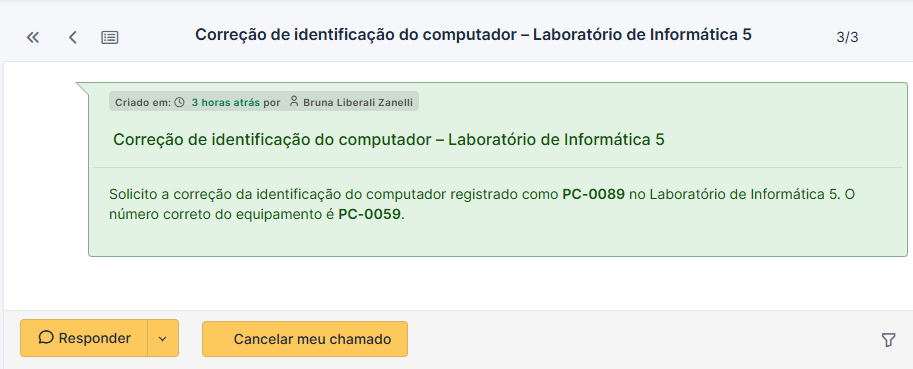 # 🛡️ Segurança digital e privacidade nos laboratórios Utilizar os computadores e a rede do campus exige alguns cuidados simples que fazem toda a diferença para a sua segurança digital. Seguir essas boas práticas é fundamental para proteger seus dados pessoais, evitar o acesso indevido às suas contas e manter um ambiente seguro e colaborativo para toda a comunidade acadêmica. 🔒 Confira as orientações essenciais para o uso dos laboratórios: 🔑 Credenciais intransferíveis: Seu login e senha dos sistemas do campus e do e-mail institucional (@aluno.ifsp.edu.br) são pessoais. Nunca os compartilhe com outras pessoas. 🚪 Encerre suas sessões: Ao finalizar suas atividades, feche os navegadores e faça logoff de todas as suas contas (SUAP, Moodle, e-mail e redes sociais) antes de deixar o computador. 🚫 Não salve senhas: Jamais armazene suas senhas nos navegadores ou aplicativos de máquinas de uso coletivo. 👀 Atenção ao redor: Evite digitar senhas ou acessar informações pessoais e sensíveis caso haja alguém observando a sua tela. ☁️ Salve seus arquivos na nuvem: Como os computadores são compartilhados, o Instituto não se responsabiliza por arquivos salvos localmente. Guarde seus trabalhos sempre no OneDrive institucional ou em um dispositivo próprio (como pendrive). 📸 Respeite a privacidade: Não capture imagens, áudios, vídeos ou dados pessoais de colegas e servidores nos laboratórios sem autorização prévia. ✨ Com atitudes simples no dia a dia, você garante a proteção das suas informações e ajuda a manter nossos espaços de estudo seguros para todos!