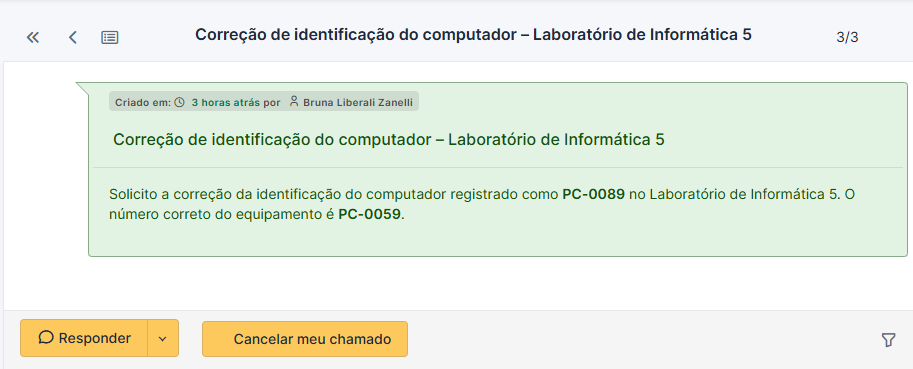
Os campos marcados com **\*** são obrigatórios e devem ser preenchidos.
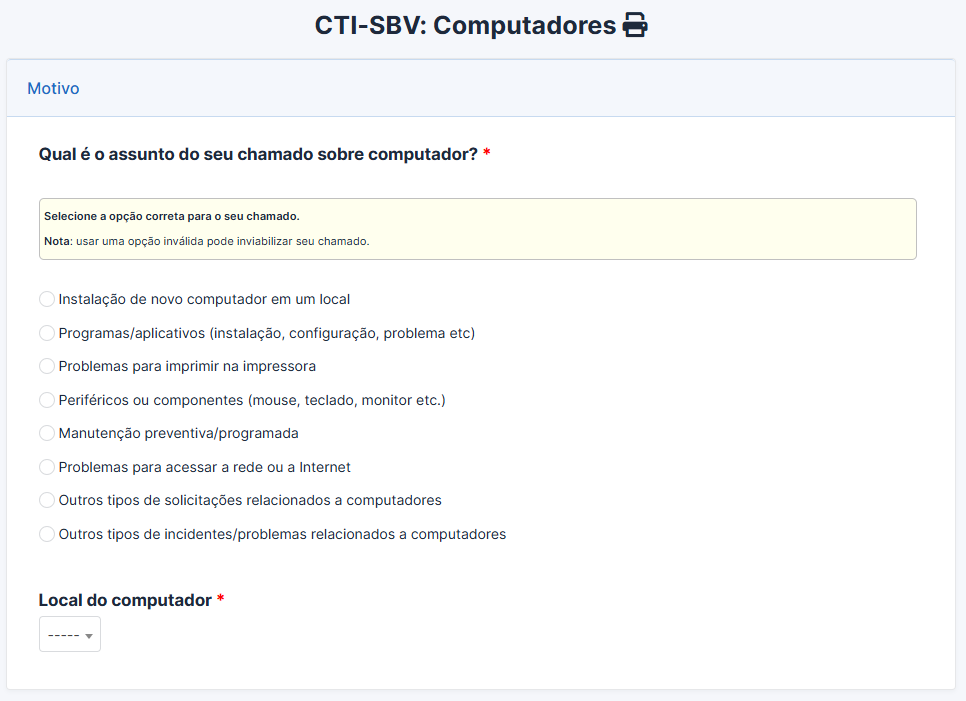**Dica:** Sempre forneça o máximo de informações possíveis, como horários, locais, mensagens de erro, fotos ou *prints*. Isso evita atrasos e retrabalho.
--- 3️⃣ **Clique em enviar** e aguarde o contato do setor responsável: 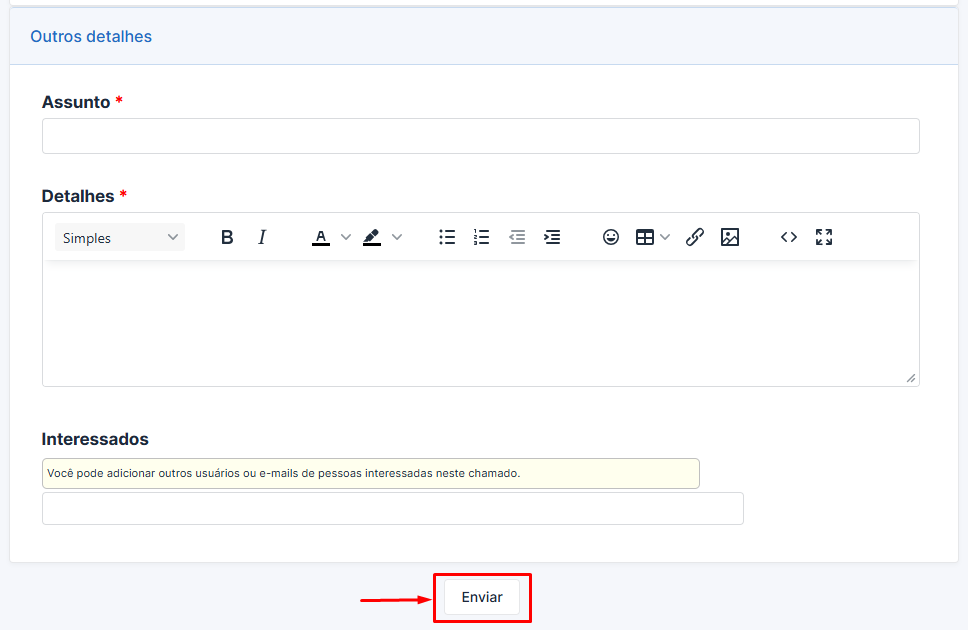**Dica:** No campo *Interessados* você pode incluir outras pessoas envolvidas no problema. Assim, elas também conseguem acompanhar o andamento do chamado diretamente no GLPI.
--- # ? Como acompanhar e atualizar um chamado ?**Após abrir um chamado, é essencial acompanhá-lo.** Assim, você poderá adicionar novas informações, responder às dúvidas dos técnicos e atualizar o status do problema. Dessa forma, garante que sua solicitação seja tratada corretamente e não seja encerrada por inatividade. --- ✨ **Aqui você encontrará:** Nesta seção, explicamos tudo o que você pode fazer após abrir um chamado no GLPI: ? **Como acompanhar o andamento** da sua solicitação. ? **Adicionar acompanhamentos** com novos detalhes, links, imagens e arquivos. ✅ **Solicitar validação** de um professor ou coordenador, quando necessário. ? **Anexar documentos** diretamente ao chamado. ⚠️ **Entender a importância dos acompanhamentos**, para evitar que seu chamado seja encerrado por inatividade. --- ?**Passo a passo:** 1️⃣ No canto superior esquerdo, clique em **Meus chamados**. 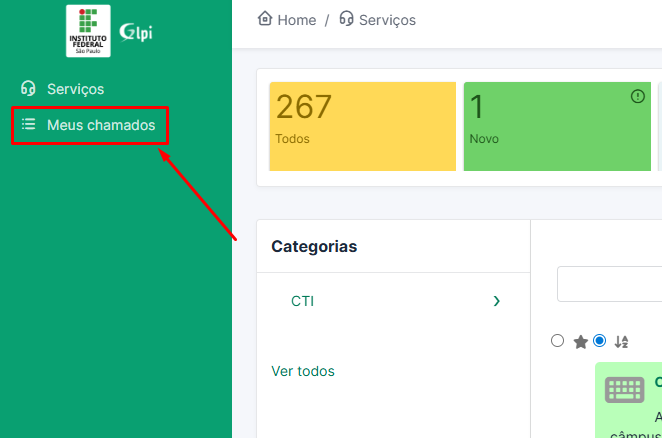**IMPORTANTE:** Todos os contatos sobre seu chamado acontecem pelo **GLPI**. Fique de olho nos acompanhamentos para evitar que sua solicitação seja encerrada sem resposta.
--- 2️⃣ Uma lista com todos os seus chamados será exibida. Selecione o chamado em que deseja acompanhar ou adicionar informações clicando nele: 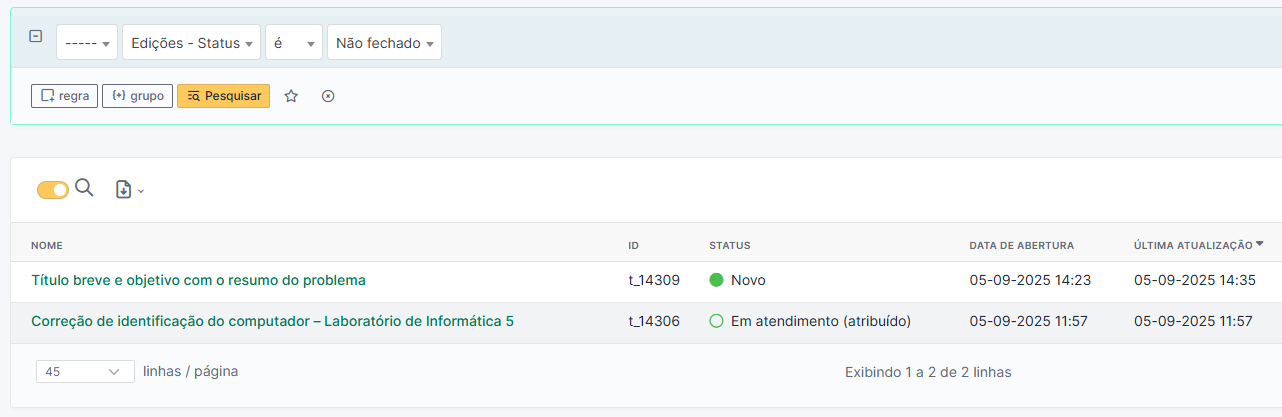 --- 3️⃣ Ao clicar em *Responder*, será exibida uma caixa de texto onde você pode adicionar um acompanhamento ao chamado, incluindo arquivos, links e imagens para complementar as informações. 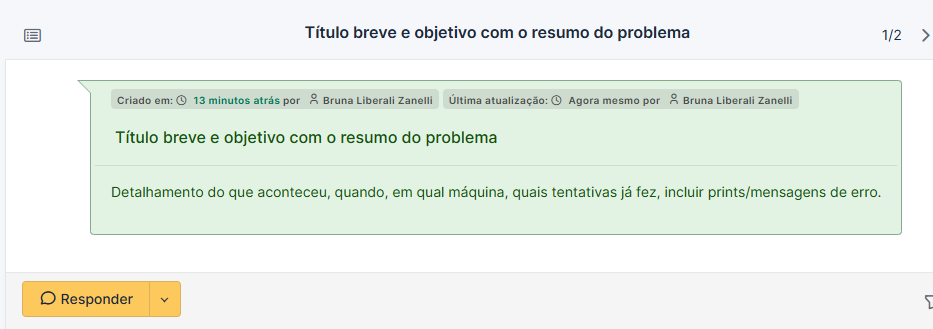 --- 4️⃣ Insira seu acompanhamento e clique em **Adicionar**. 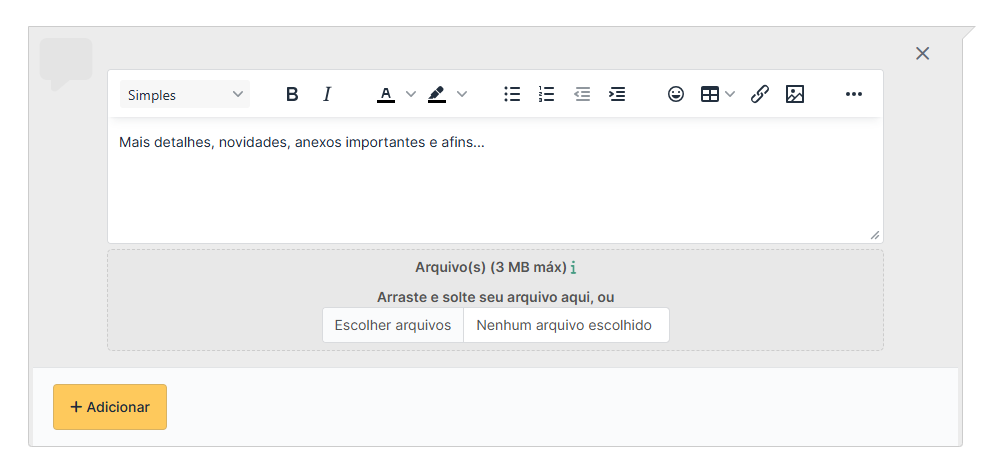 --- 5️⃣ O novo acompanhamento deve aparecer logo abaixo da descrição do chamado, como na imagem a seguir: 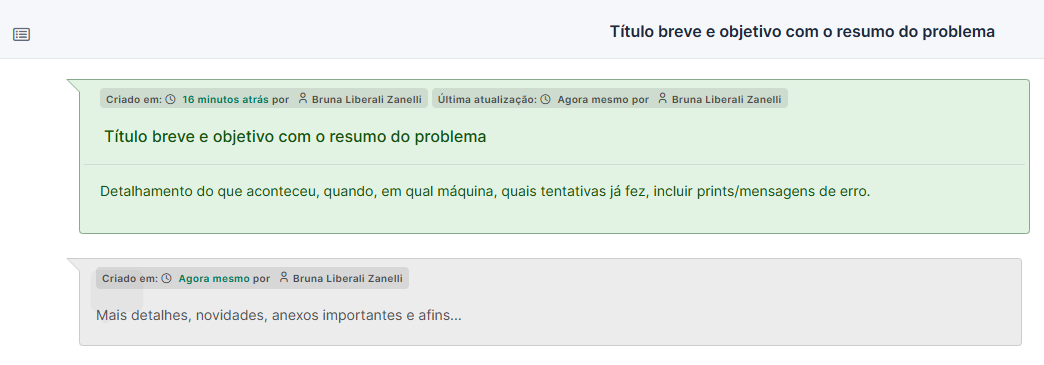 --- 6️⃣ Você também pode **solicitar a validação de outra pessoa** para o seu chamado utilizando a opção **“Solicitar validação”**. ? Essa função é útil quando o atendimento precisa de aprovação de um responsável (ex.: professor ou coordenador) antes de prosseguir. 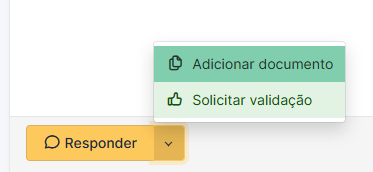 --- 7️⃣ Para isso, basta selecionar o aprovador e adicionar ao chamado. Se quiser, inclua também um comentário explicando o motivo da validação. 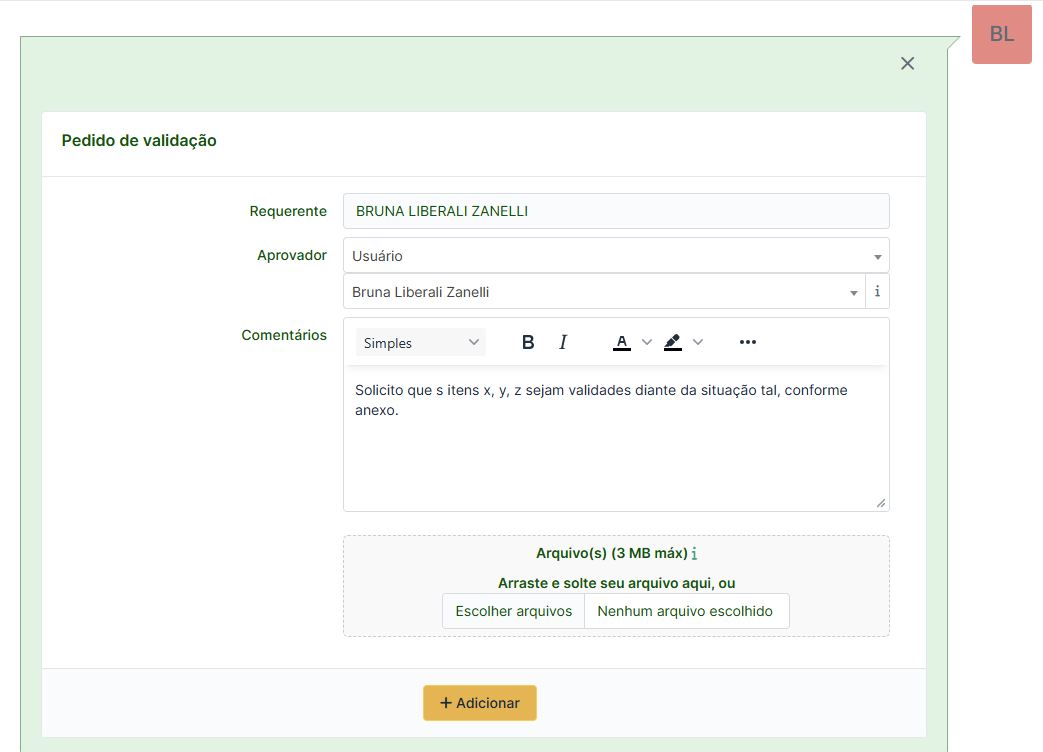 --- 8️⃣ Após clicar em **Adicionar**, a solicitação de validação ficará registrada junto ao chamado e visível para todos os envolvidos. 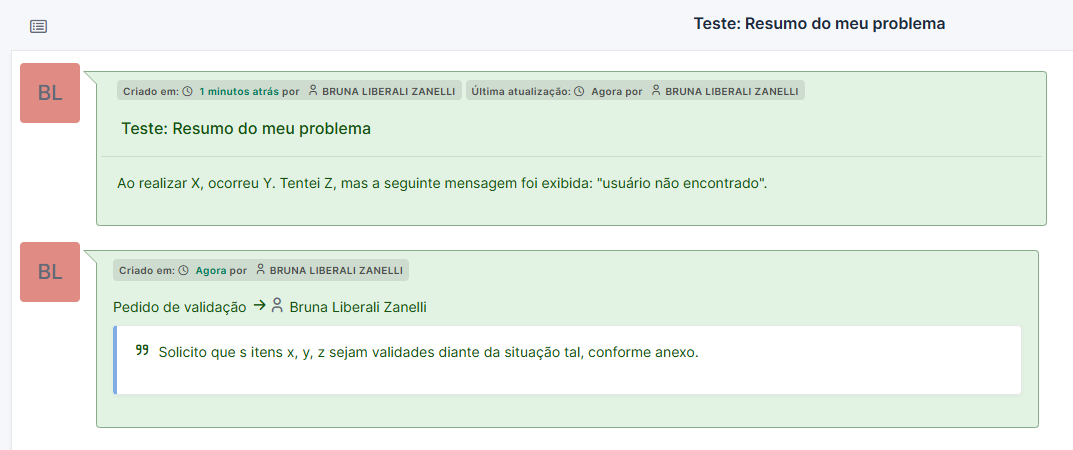 --- 9️⃣ Outra opção é **anexar um documento diretamente ao chamado**. Para isso, clique na setinha ao lado do botão **Responder** e selecione **Adicionar documento**.  --- ? Uma janela de seleção será exibida: escolha o arquivo no seu computador (até **3MB**) e clique em **Adicionar novo arquivo**.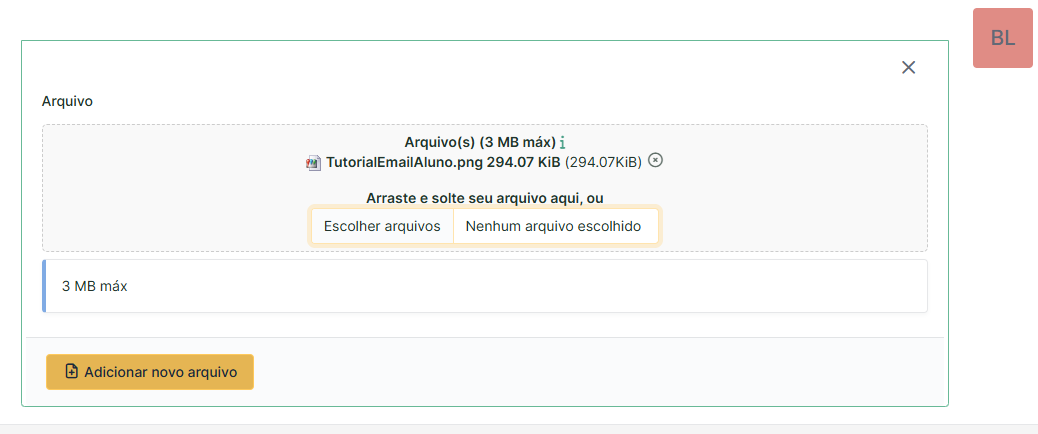 --- 1️⃣1️⃣ Após o envio, o documento aparecerá listado dentro do chamado, disponível para consulta pelos técnicos e demais interessados. 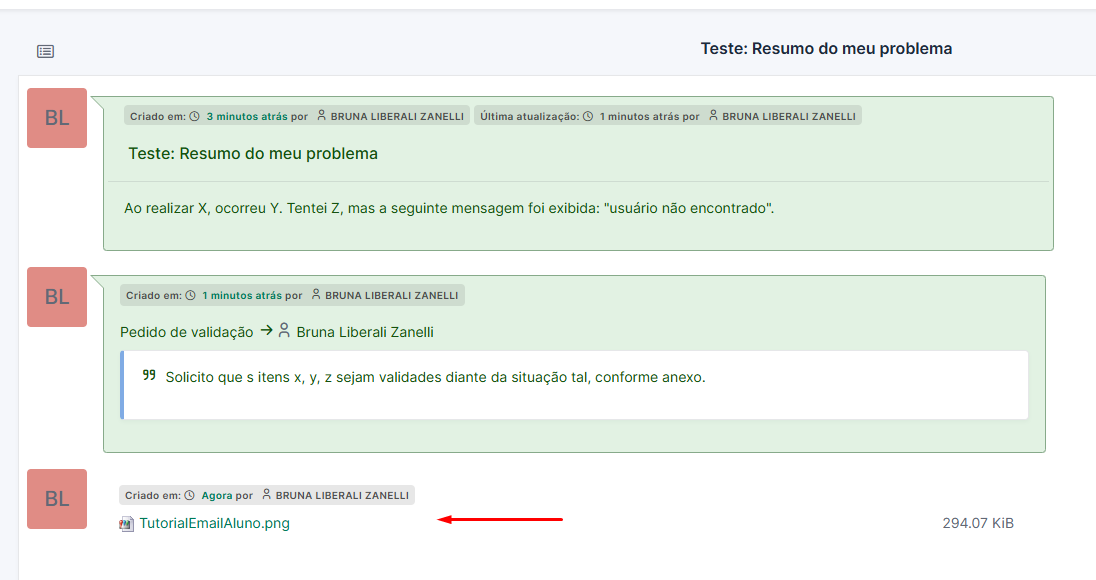 # ❎ Como cancelar um chamado ? Alguns problemas podem ser resolvidos antes da intervenção das equipes de manutenção. Sempre que isso ocorrer, é necessário informar que o serviço não é mais necessário, **cancelando o chamado**.**Importante:** Se a equipe já tiver iniciado ou concluído a intervenção, o chamado será encerrado por ela. Ou seja, esta opção só é necessária quando o problema foi resolvido sem a intervenção do setor solicitado.
--- **? Passo a passo: 1️⃣ Caso o problema tenha sido resolvido e você não necessite mais do serviço, clique em Cancelar meu chamado.**