# ConferênciaWeb RNP
O **ConferênciaWeb RNP** é uma plataforma de webconferência desenvolvida e mantida pela Rede Nacional de Ensino e Pesquisa (RNP), voltada para instituições de ensino, pesquisa e órgãos governamentais. A ferramenta permite a realização de reuniões, aulas e eventos online com recursos de áudio, vídeo, compartilhamento de tela, enquetes, salas de apoio e outras funcionalidades interativas, sempre em ambiente seguro e integrado às credenciais institucionais (CAFe).
Seu uso é gratuito para membros das instituições participantes da RNP e pode ser acessado diretamente pelo navegador, sem necessidade de instalação de programas adicionais. Além disso, a plataforma oferece integração com serviços de transmissão ao vivo, como o YouTube, ampliando o alcance das reuniões e eventos realizados.
### Acesso ao sistema
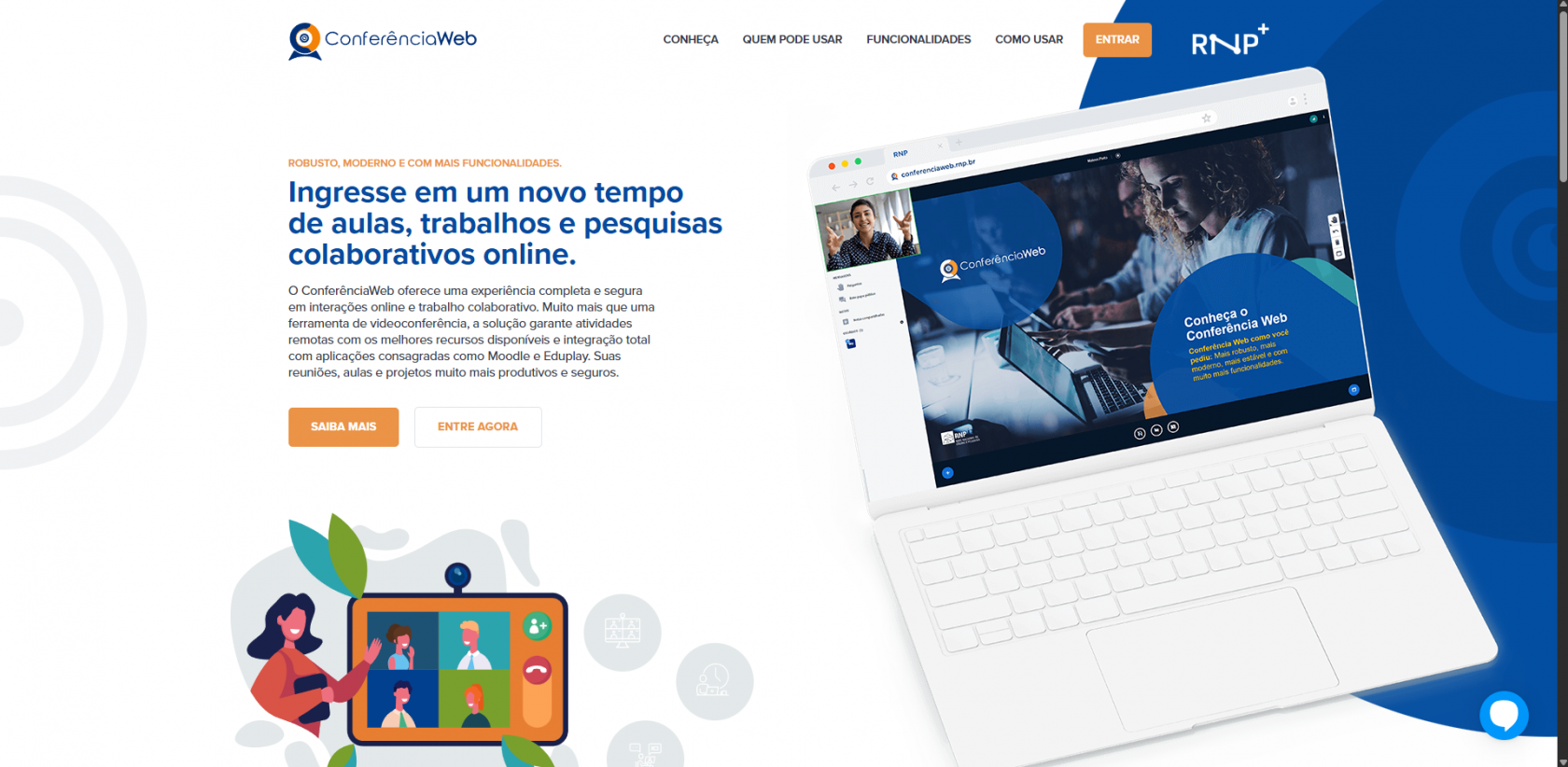
Acesse [conferenciaweb.rnp.br](https://conferenciaweb.rnp.br/) e clique em "Entrar"
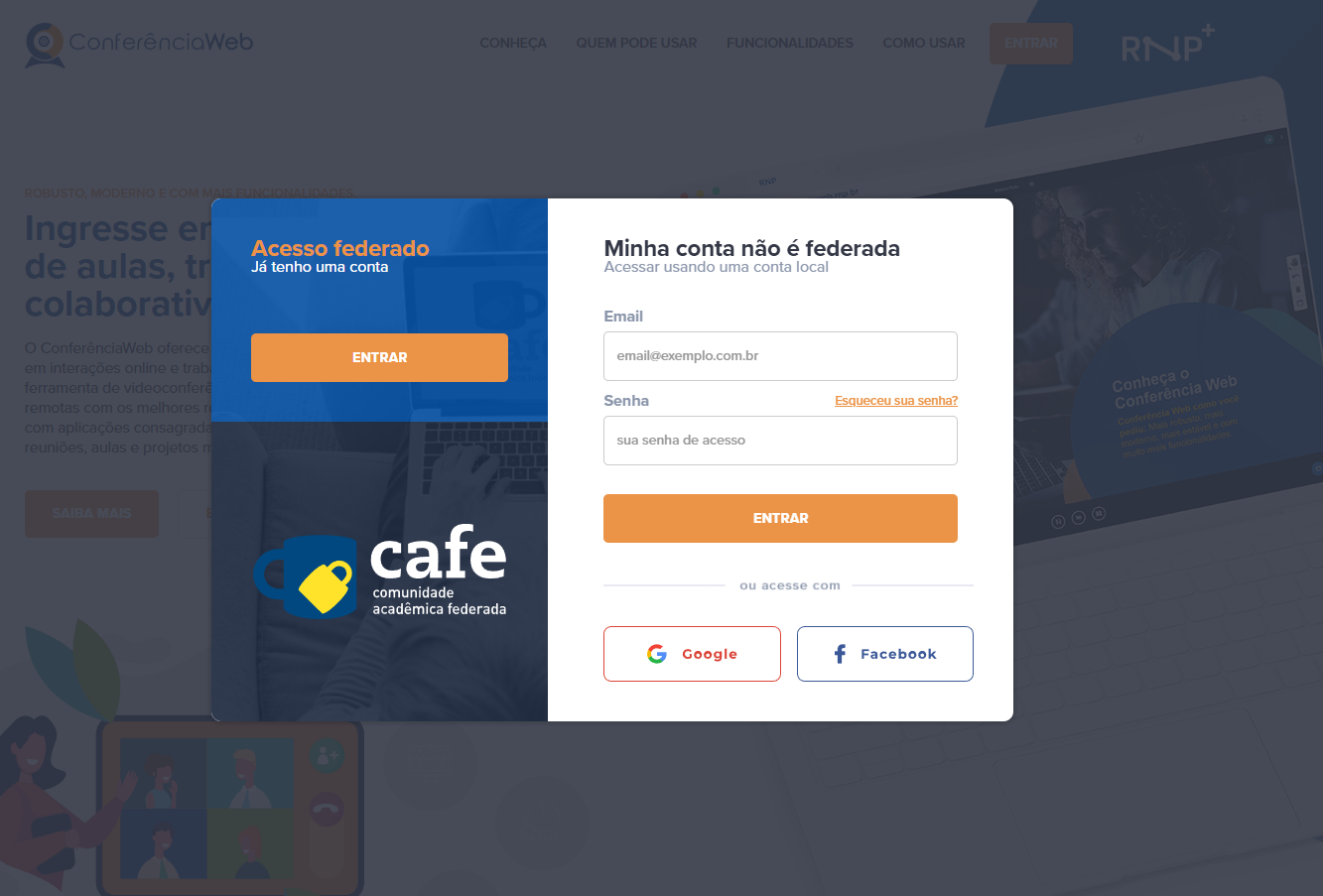
Utilize o "**Acesso Federado (CAFe)**" para realizar o login com as credenciais da sua instituição.
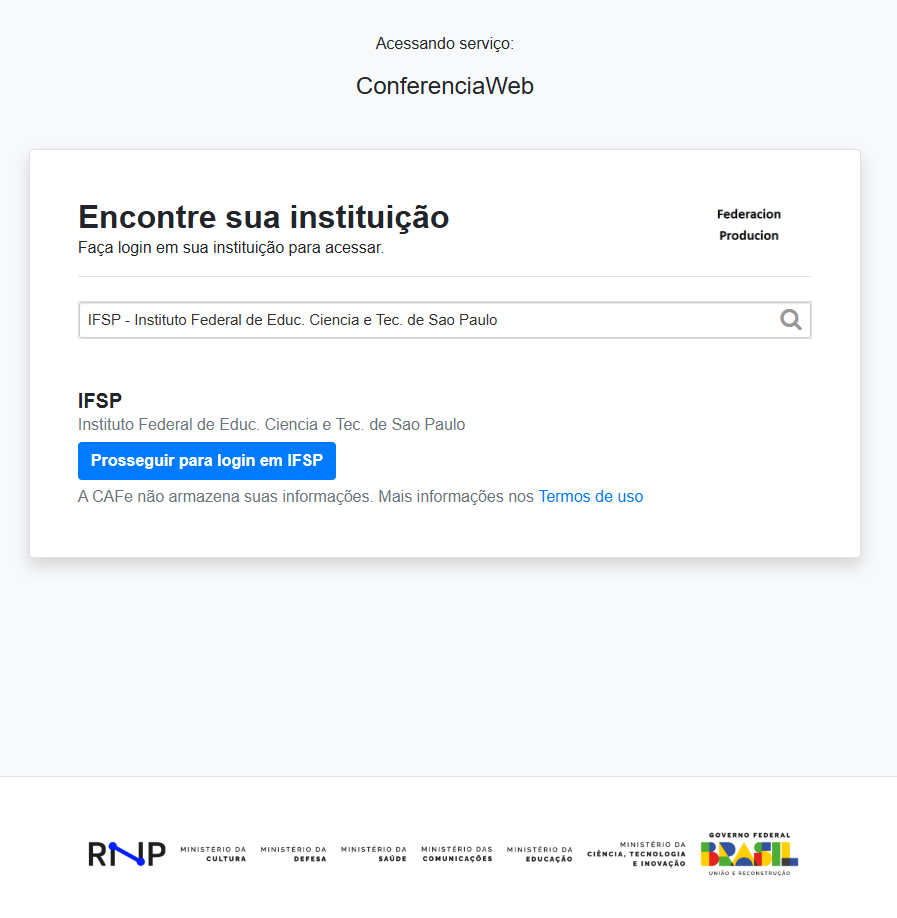
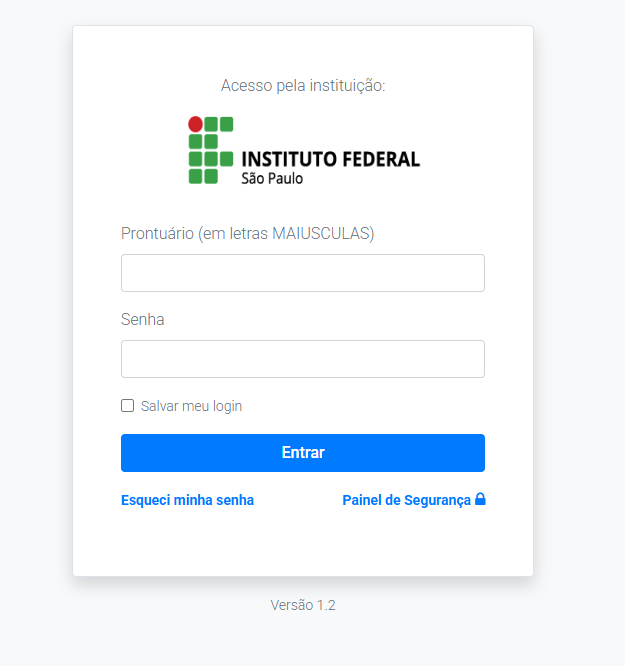
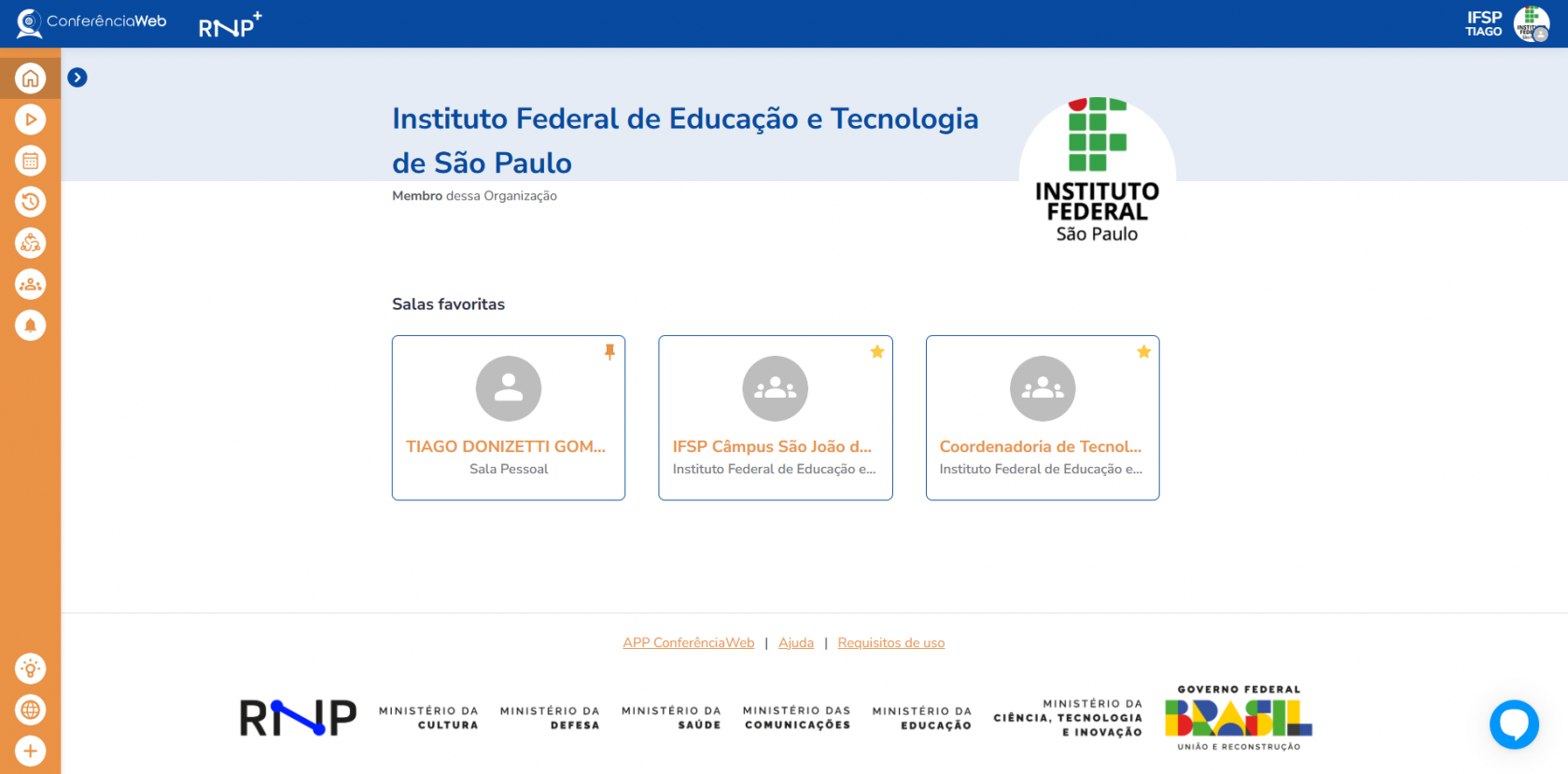
Após o login, será exibida a lista de salas em que você é membro.
### Tipos de sala
No menu lateral do ConferênciaWeb, você encontrará diferentes opções de acesso às reuniões:
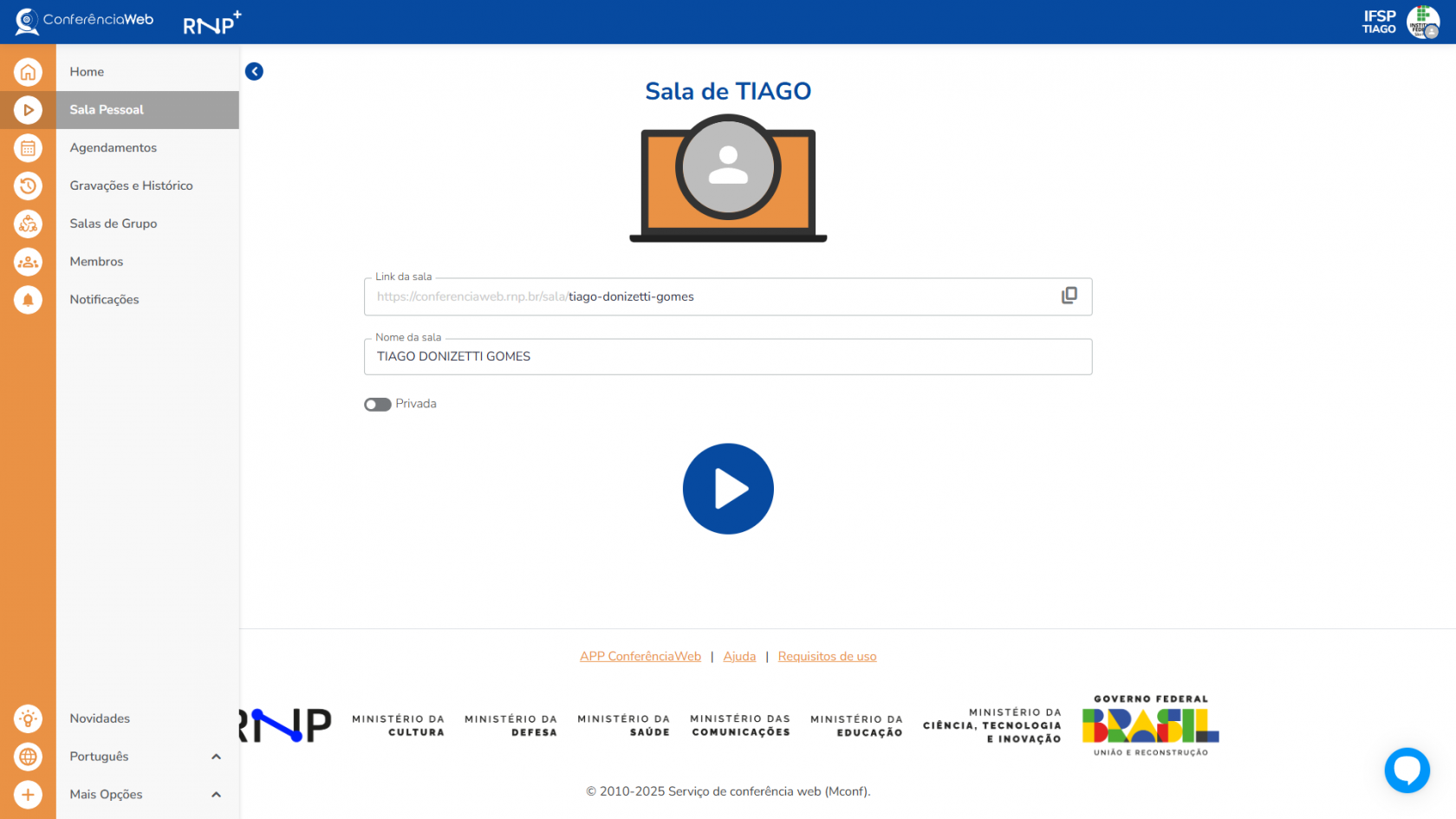
- **Sala Pessoal**
- É vinculada diretamente ao usuário.
- Sempre estará disponível, não sendo necessário criá-la.
- Somente o dono da sala pode iniciá-la.
- Exemplo de uso: um professor que utiliza sua sala pessoal para ministrar uma aula.
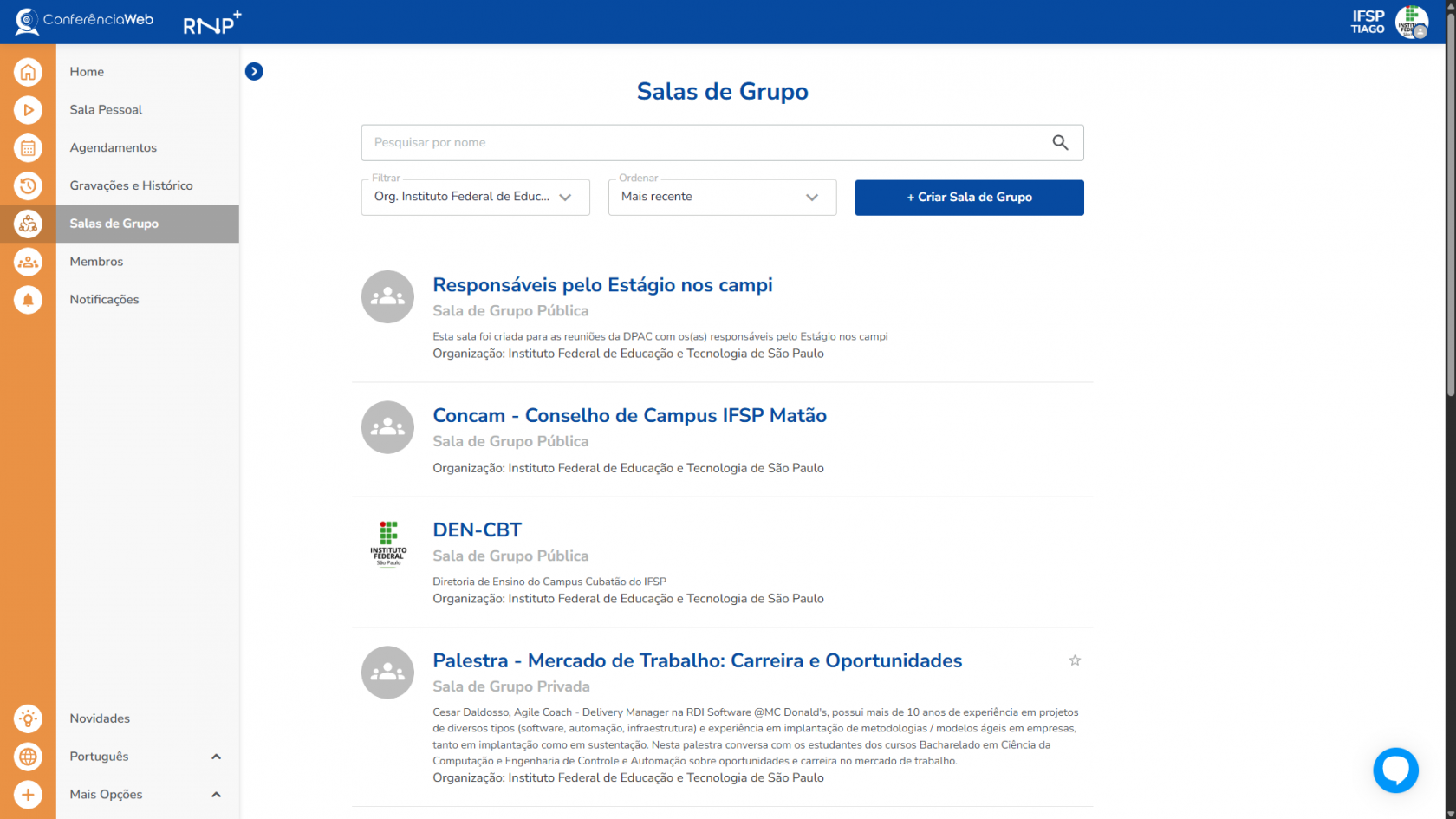
- **Salas de Grupo**
- Podem ser criadas por qualquer usuário logado.
- São destinadas a um propósito específico, como um serviço, atividade ou evento.
- Permitem a adição de outros moderadores.
Em ambos os modos, a experiência de condução da reunião é a mesma. A diferença está apenas na forma de organização e no vínculo da sala.
### Transmissão do YouTube
Estas instruções devem ser utilizadas caso seu evento esteja programado para ser transmitido no YouTube.
Para transmitir no canal do campus, primeiramente você deve registrado seu evento [via chamado do GLPI](https://glpi.sbv.ifsp.edu.br/marketplace/formcreator/front/formdisplay.php?id=42) para obter os dados de transmissão. Caso seja em outro canal, você precisará fazer as configurações no YouTube Studio do canal (veja [vídeo tutorial](https://youtu.be/RAo2gN3K3GQ) ou [suporte Google](https://support.google.com/youtube/answer/2907883#zippy=%2Ccomece-a-fazer-stream-em-direto)).
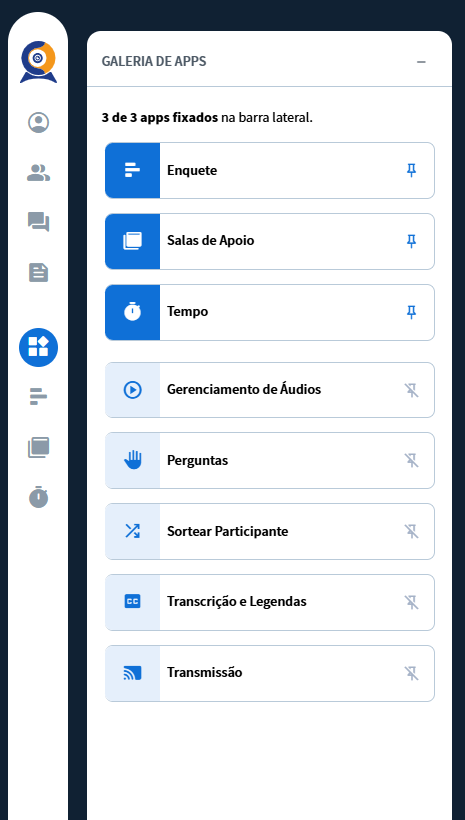
Na barra lateral esquerda, clique no ícone **Galeria de Apps** (quatro quadradinhos) e depois em **Transmissão**.
Será exibida a janela **Configurar Transmissão.** Escolha a opção **RTMP**.
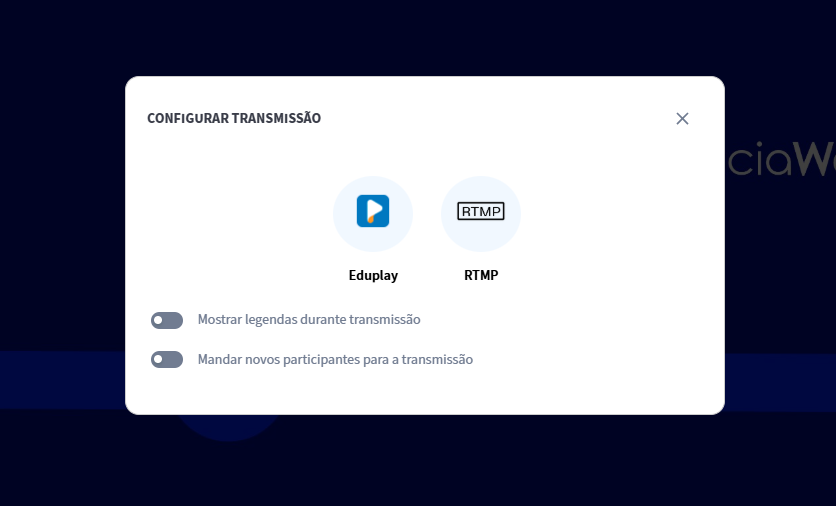
Em seguida, aparecerá a tela para inserir os dados de transmissão:
- **URL RTMP**
- **Chave**
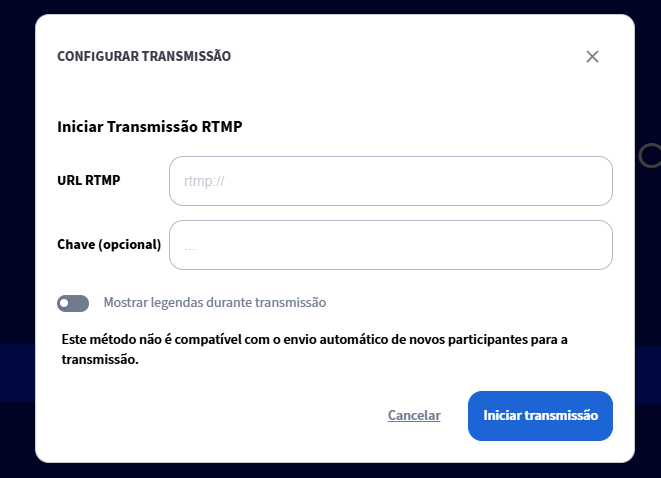
Após preencher os campos, clique em **Iniciar transmissão**.
O ConferênciaWeb começará a enviar o vídeo e áudio da reunião diretamente para o YouTube.
Por padrão, a CTI deixará definido para que a transmissão seja iniciada automaticamente.
Para que a tela de exibição mostre as câmeras ocupando toda a tela, remova o banner padrão da RNP:
[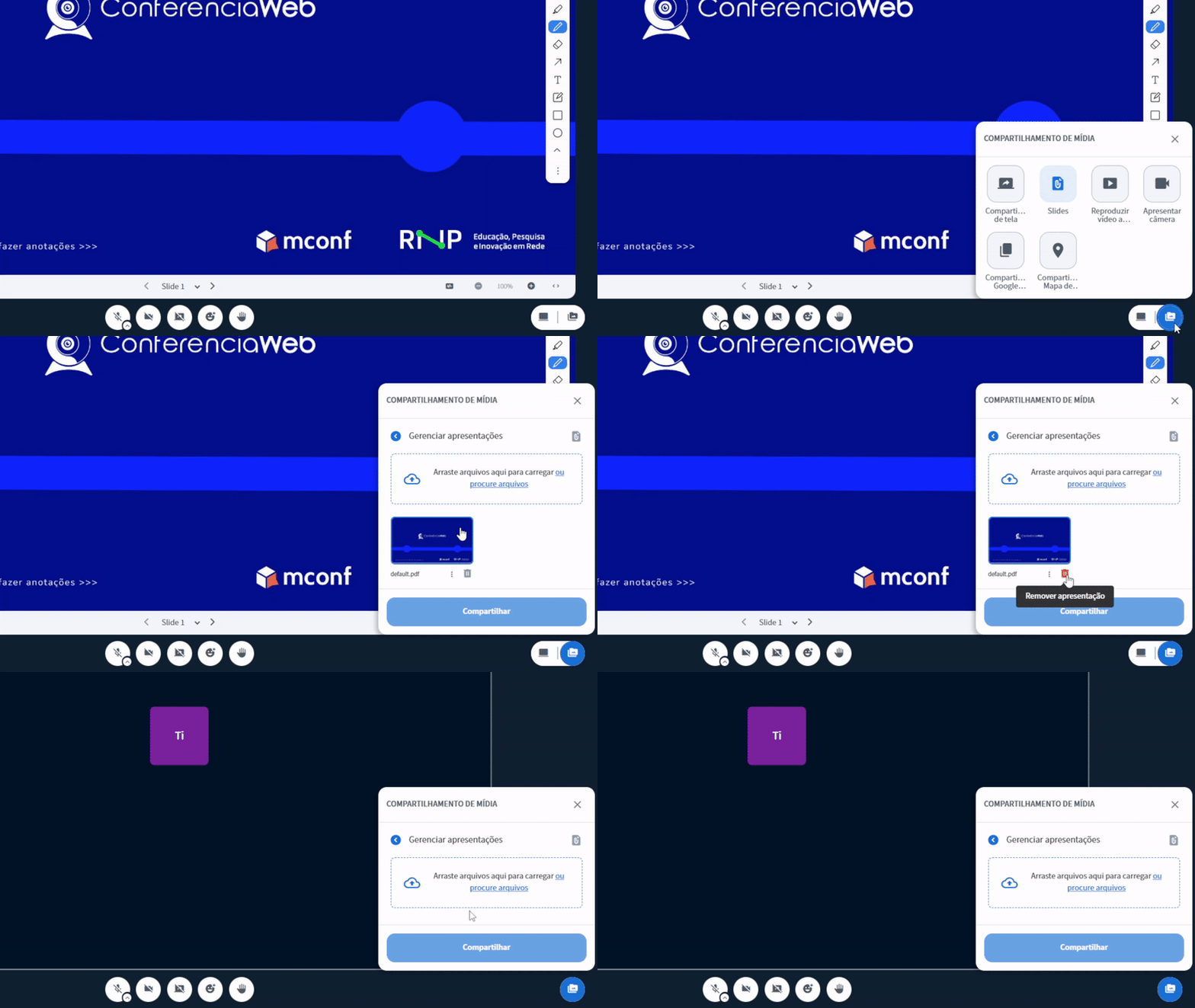](https://docs-cti.sbv.ifsp.edu.br/uploads/images/gallery/2026-05/videoconf_remover_banner.gif)